
録画一覧
あなたの録画ページには、ワークスペース内のすべての録画が新しい順に表示されます。サイドバーの録画から開きます。
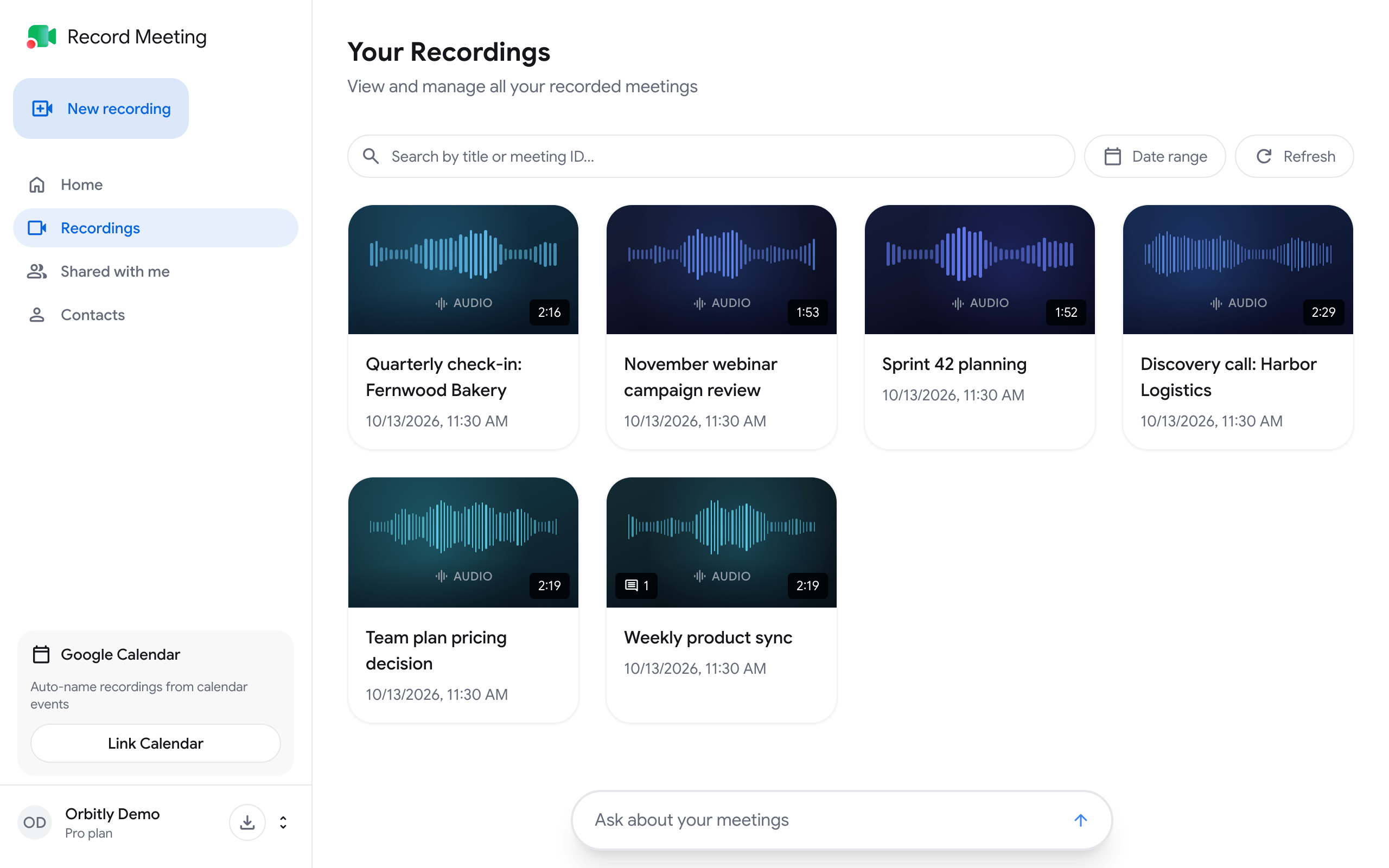
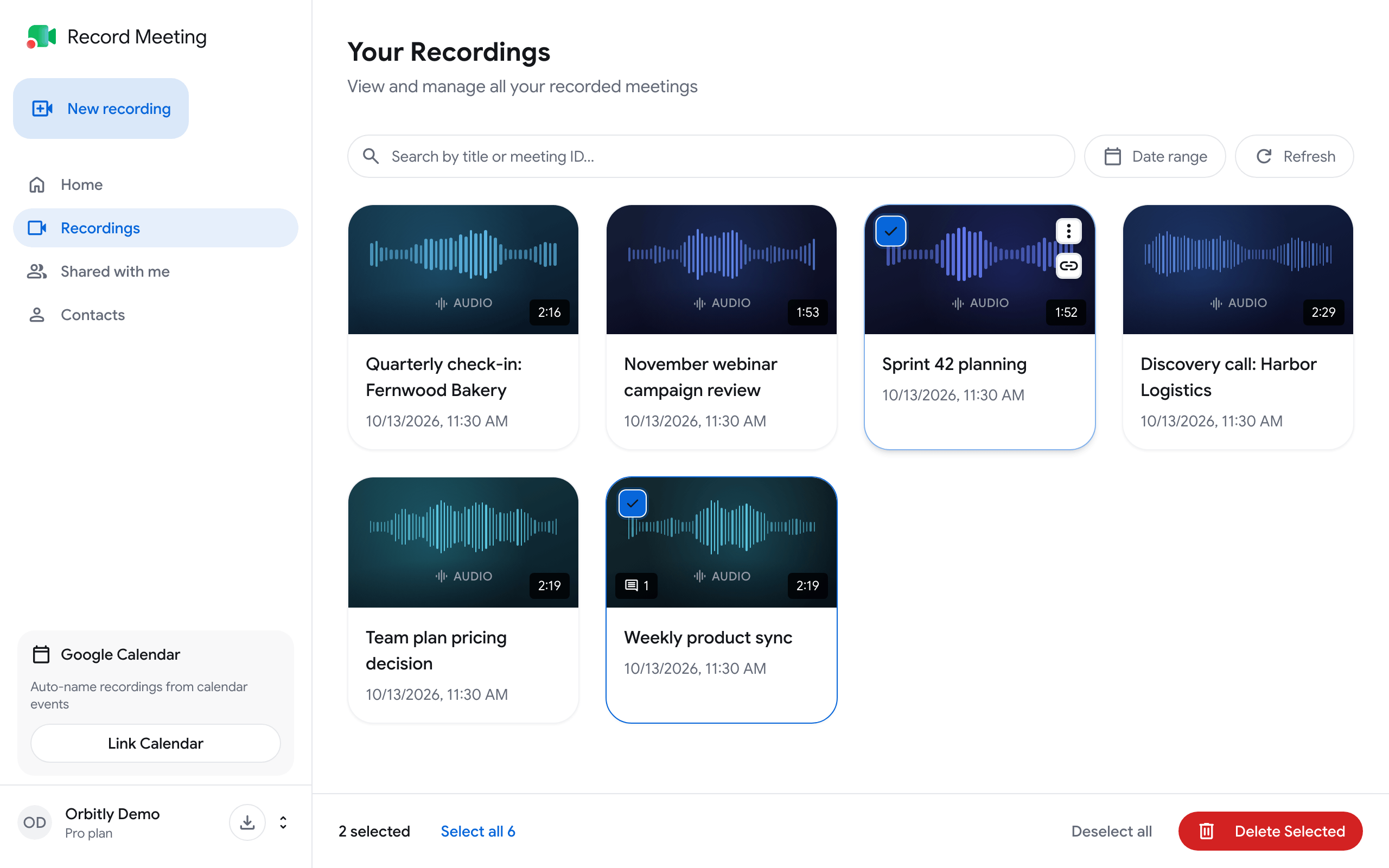
各カードには、録画のタイトル、日付、長さが表示されます。録画にコメントがある場合は、数字付きのコメントアイコンが表示されます。カードをクリックすると録画ページが開きます。
録画を検索する
Section titled “録画を検索する”**タイトルまたは会議 ID で検索…**に入力します。入力に合わせて一覧が更新されます。
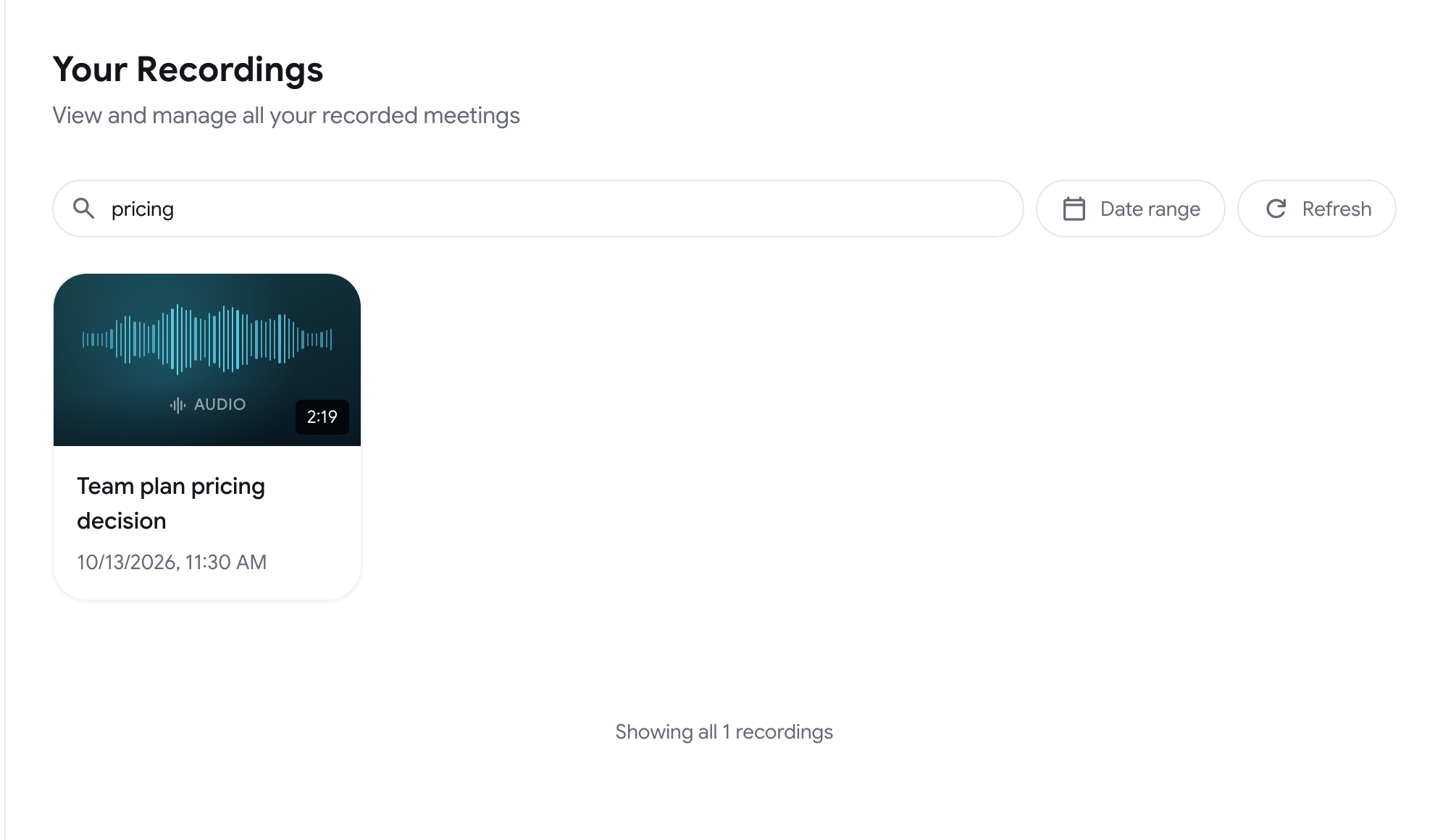
一致するものがない場合、ページには録画が見つかりませんと表示されます。
日付で絞り込む
Section titled “日付で絞り込む”-
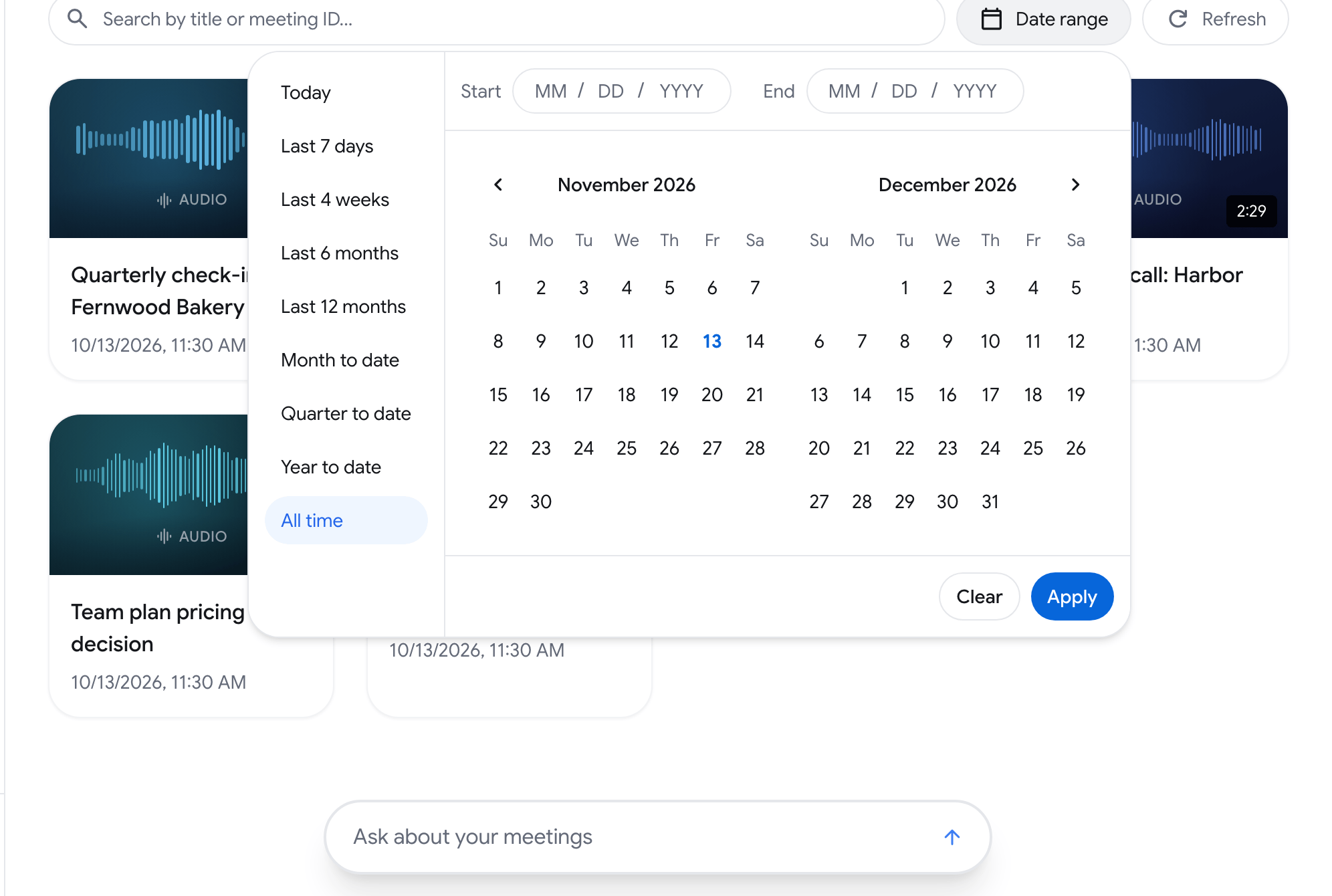
日付範囲をクリックします。
-
プリセット(今日、過去 7 日間、過去 4 週間、過去 6 か月、過去 12 か月、今月初めから、四半期初めから、年初めから、全期間)を選ぶか、カレンダーで開始日と終了日を選択します。
-
適用をクリックします。
更新をクリックすると一覧が再読み込みされます。たとえば、作成したばかりの録画がまだ表示されていない場合に使用します。
1 つの録画を共有、名前変更、削除する
Section titled “1 つの録画を共有、名前変更、削除する”カードにカーソルを合わせ、三点ボタン(その他の操作)をクリックします。

-
共有をクリックすると共有ダイアログが開きます。録画の共有を参照してください。
-
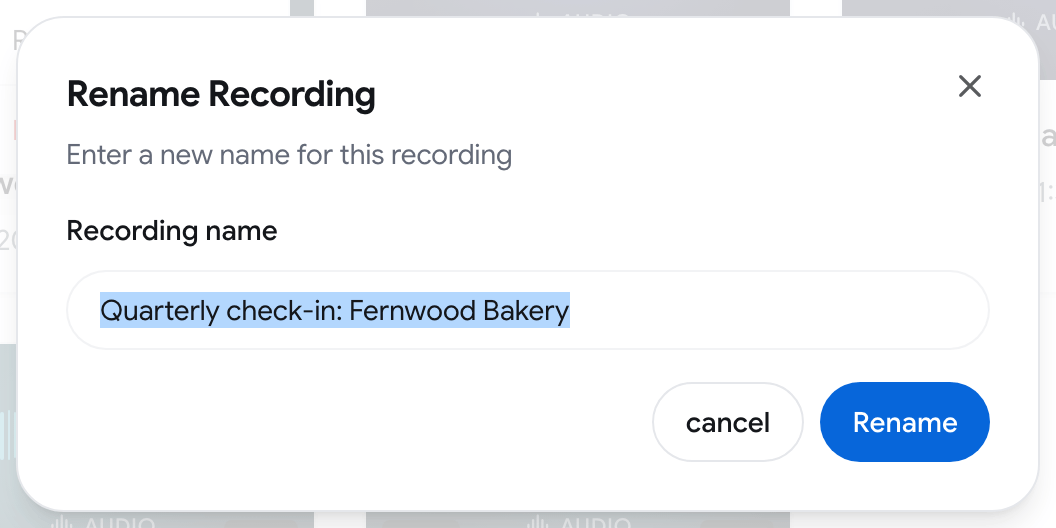
名前を変更をクリックすると録画の名前を変更ダイアログが開きます。新しい名前を入力して名前を変更をクリックします。
-
削除をクリックすると確認が表示され、その後録画が削除されます。
三点ボタンの下にあるリンクボタンをクリックすると、録画の共有リンクがコピーされます。
組織に所属している場合、メニューには**移動…**も表示され、個人のワークスペースと組織の間で録画を移動できます。
複数の録画をまとめて削除する
Section titled “複数の録画をまとめて削除する”-
カードにカーソルを合わせ、左上隅のチェックボックスをオンにします。
-
さらにカードをオンにするか、ページ下部のバーにあるすべて選択をクリックします。
-
選択項目を削除をクリックして確認します。
すべて選択解除をクリックすると選択が解除されます。
複数のパートに分けて保存された通話を結合する
Section titled “複数のパートに分けて保存された通話を結合する”録画を停止してから再開した場合など、1 回の通話が 2 つや 3 つの録画になってしまうことがあります。RecordMeeting はこれを検出し、各パートとその長さを示す**これは 1 回の通話でしたか?**ダイアログを表示します。
- 1 つの録画に結合を選ぶと、パートが 1 つの録画に結合され、文字起こしとノートも 1 つにまとまります。この機能には Pro が必要です。Free ではボタンはPro で結合と表示されます。
- 短いクリップを削除は、いずれかのパートが 1 分未満の場合に表示されます。単なるテストだった場合に使用します。
- 個別に保持を選ぶと、この提案を閉じます。
結合の直後には元に戻す付きのメッセージが表示され、結合を取り消せます。メッセージに文字起こしを準備中ですと表示される場合は、数分後にもう一度試してください。
結合した録画をパートに分割し直す
Section titled “結合した録画をパートに分割し直す”結合された録画では、タイトルの下に**(number) 個のパートから結合**と表示されます。
- 結合された録画を開きます。
- 右上隅の三点メニューをクリックし、パートに分割し直すを選択します。
- 分割をクリックして確認します。