
タブ、画面、またはファイルを録音する
録音するために、対応している通話プラットフォームは必要ありません。Webアプリではブラウザのタブやマイクを録音でき、手持ちのファイルを取り込むこともできます。Chrome拡張機能を使えば、タブ、ウィンドウ、画面のいずれでも録画できます。
New recordingダイアログを開く
Section titled “New recordingダイアログを開く”- recordmeeting.com/app を開きます。
- サイドバーのNew recordingをクリックします。
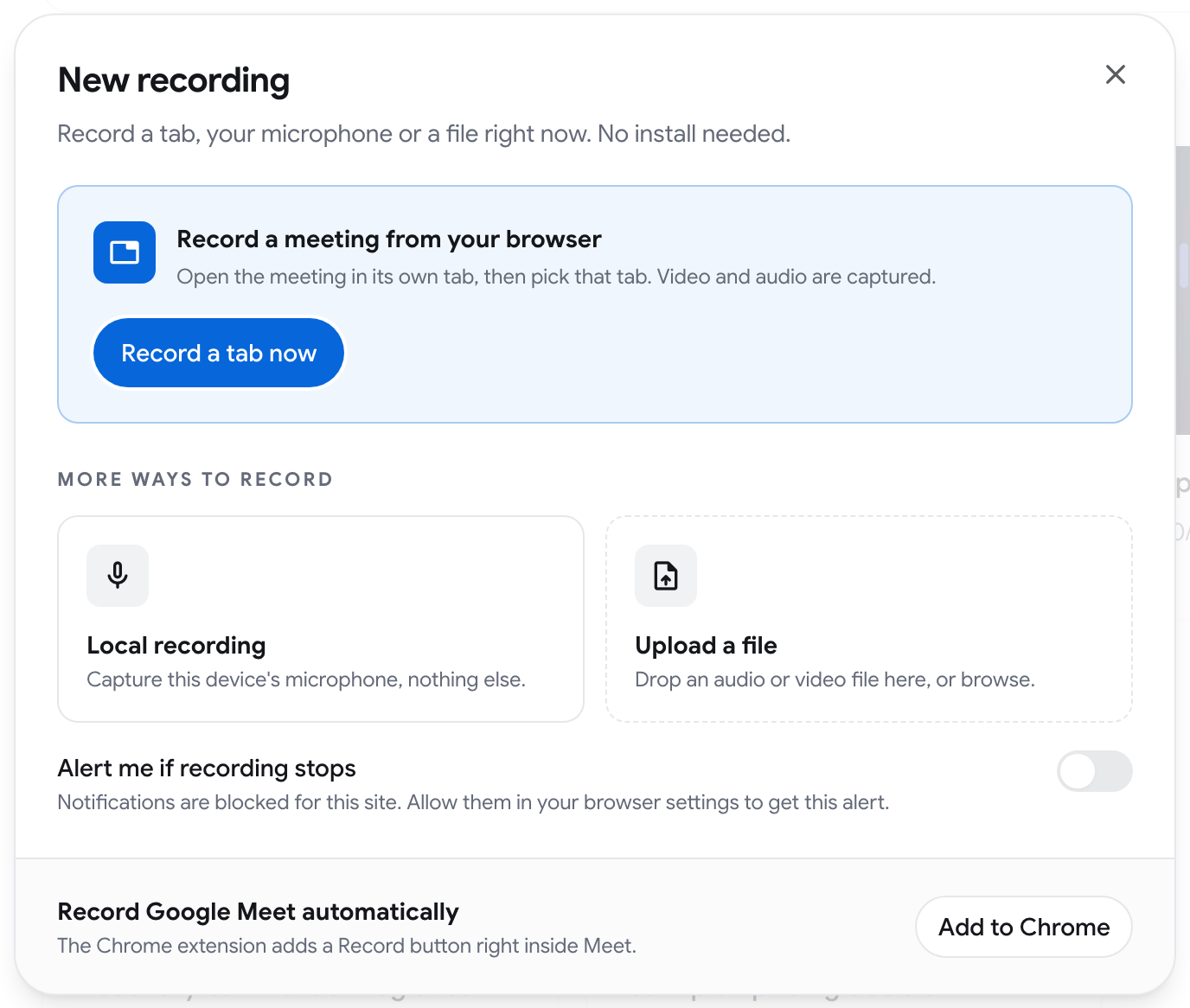
タブを今すぐ録音する
Section titled “タブを今すぐ録音する”インストール不要で、どのWebサイトの会議でも使えます。
- 会議を専用のブラウザタブで開きます。
- ダイアログでRecord a tab nowをクリックします。ブラウザがマイクへのアクセスを求めたら許可し、もう一度ボタンをクリックします。
- ブラウザの選択画面でそのタブを選び、Also share tab audioをオンにします。
- 録音中はRecord Meetingのページを開いたままにします。PauseとResumeを使えます。
- 終わったらStop and saveをクリックします。
録音にはタブの映像と音声、そしてあなたのマイクが含まれます。
タブの録音はGoogle ChromeとMicrosoft Edgeで利用できます。その他のブラウザではこのオプションは使用できません。
ローカル録音
Section titled “ローカル録音”Local recordingはこのデバイスのマイクだけを録音します。対面の会議やボイスメモに使えます。
- Local recordingをクリックし、マイクへのアクセスを許可します。
- 録音中はページを開いたまま、最前面に表示しておきます。
- Stop and saveをクリックします。
ファイルをアップロードする
Section titled “ファイルをアップロードする”音声または動画ファイルをUpload a fileにドロップするか、クリックしてファイルを選択します。ファイルはライブラリ内の録音として保存されます。
- 動画ファイルは最大6時間までです。
- 音声ファイルは最大12時間までです。
録音が停止したときに通知する
Section titled “録音が停止したときに通知する”Alert me if recording stopsをオンにすると、別のタブを開いている間に録音が停止した場合にブラウザの通知で知らせます。通知の表示にはブラウザの許可が必要です。サイトの通知がブロックされている場合は、先にブラウザの設定で許可してください。
拡張機能のRecord My Screenで画面を録画する
Section titled “拡張機能のRecord My Screenで画面を録画する”Chrome拡張機能を使うと、通話以外でも、タブ、ウィンドウ、画面全体のいずれでも録画できます。
- ブラウザのツールバーにあるRecord Meetingのアイコンをクリックしてサイドパネルを開きます。
- Record My Screenをクリックします。
- SourceでRecord current tabまたはRecord a screen or windowを選択します。
- 録画を開始します。初回はChromeが拡張機能の追加の権限を許可するよう求めます。画面またはウィンドウの場合は、そのあとChromeが共有する対象を尋ねます。
- 小さなScreen recordingウィンドウが開き、最小化されます。このウィンドウは開いたままにしてください。閉じると録画が停止します。サイドパネルは閉じてもかまいません。
- 終了するには、サイドパネルのStop Recordingをクリックするか、ChromeのStop sharingバーを使用します。
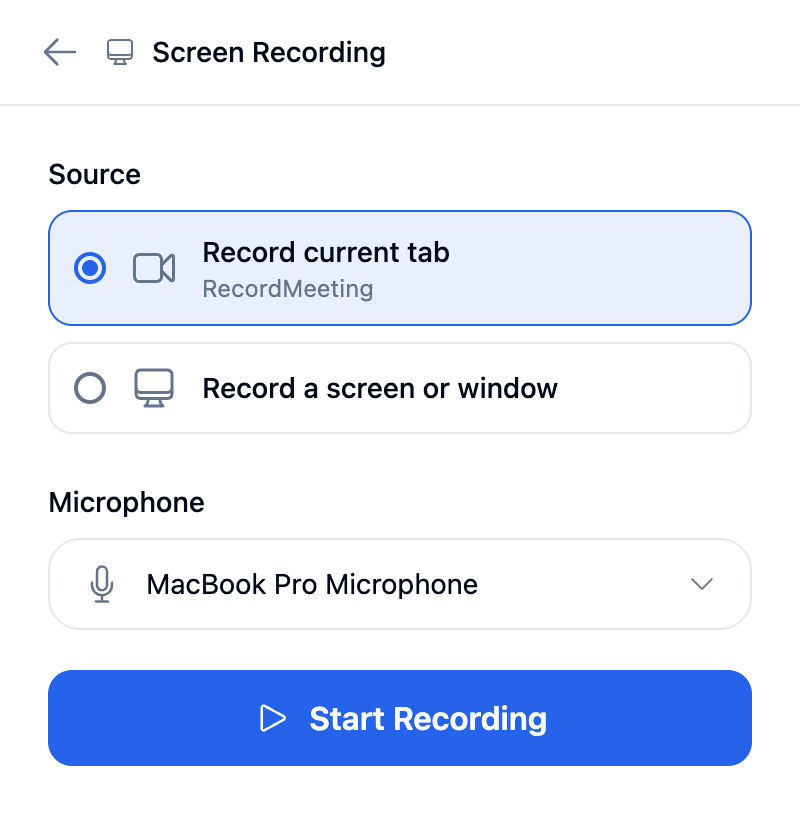
マイクは常に録音されます。画面の音は、ブラウザが共有できる場合に録音されます。macOSで共有したウィンドウにはシステム音声がないため、音が必要な場合はタブを選んでください。
録音の保存先
Section titled “録音の保存先”この方法で作成した録音はすべて、Webアプリのライブラリに通話の録音と並んで表示されます。1秒未満の録音は破棄されます。