
コメントとリアクション
あなたも、録画を共有した相手も、録画のどの瞬間にも絵文字でリアクションしたりコメントを残したりできます。どちらも、残した秒の位置でタイムラインに固定されます。

瞬間にリアクションする
Section titled “瞬間にリアクションする”- 録画を再生するか、目的の瞬間まで移動します。
- プレイヤーの下にある6つの絵文字のいずれかをクリックします。
別の絵文字を使うには、リアクションを追加(列の末尾にあるスマイリー)をクリックして1つ選びます。
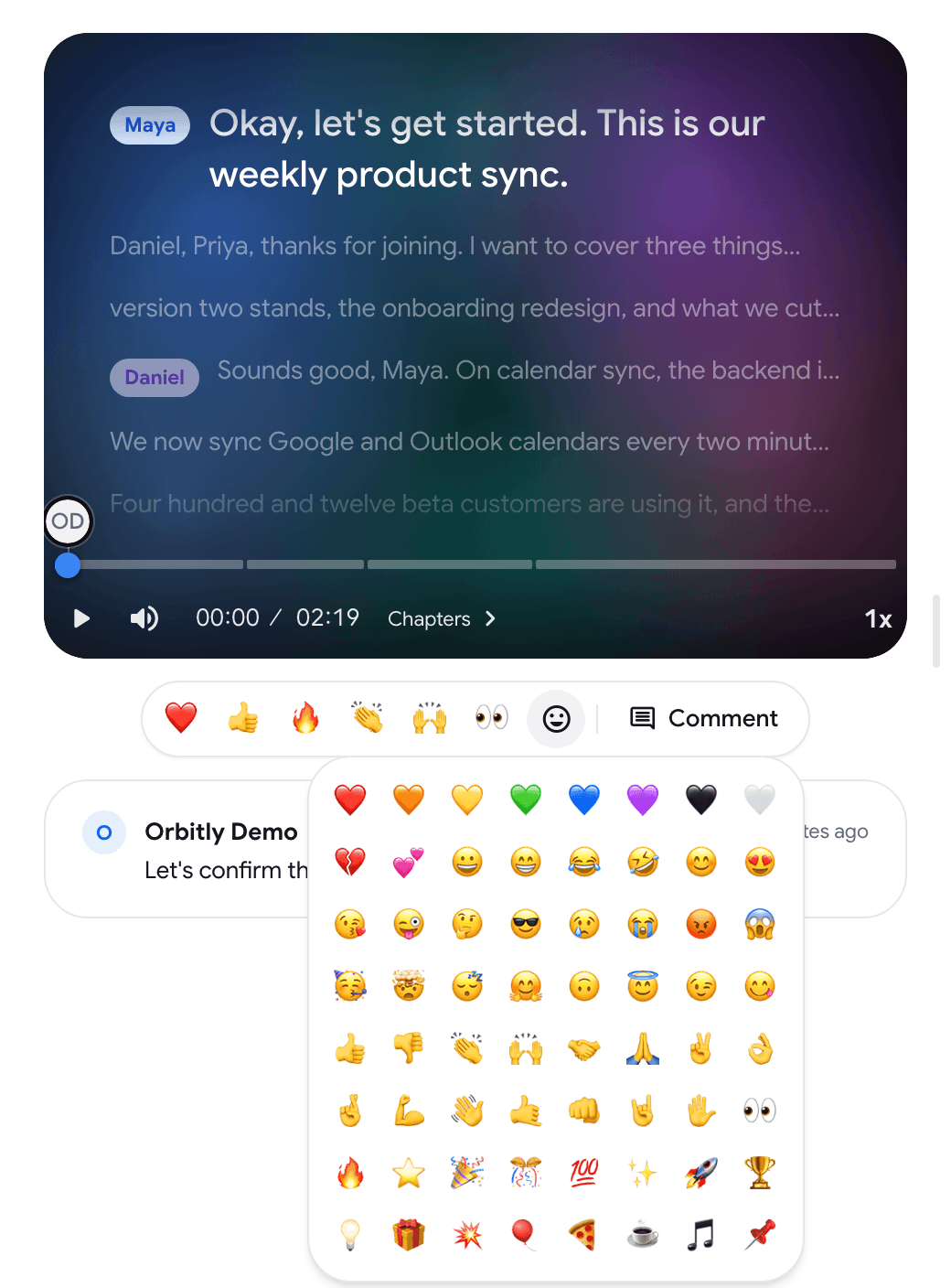
リアクションはタイムライン上にマーカーとして表示されます。
コメントを残す
Section titled “コメントを残す”-
コメントしたい瞬間まで録画を移動します。
-
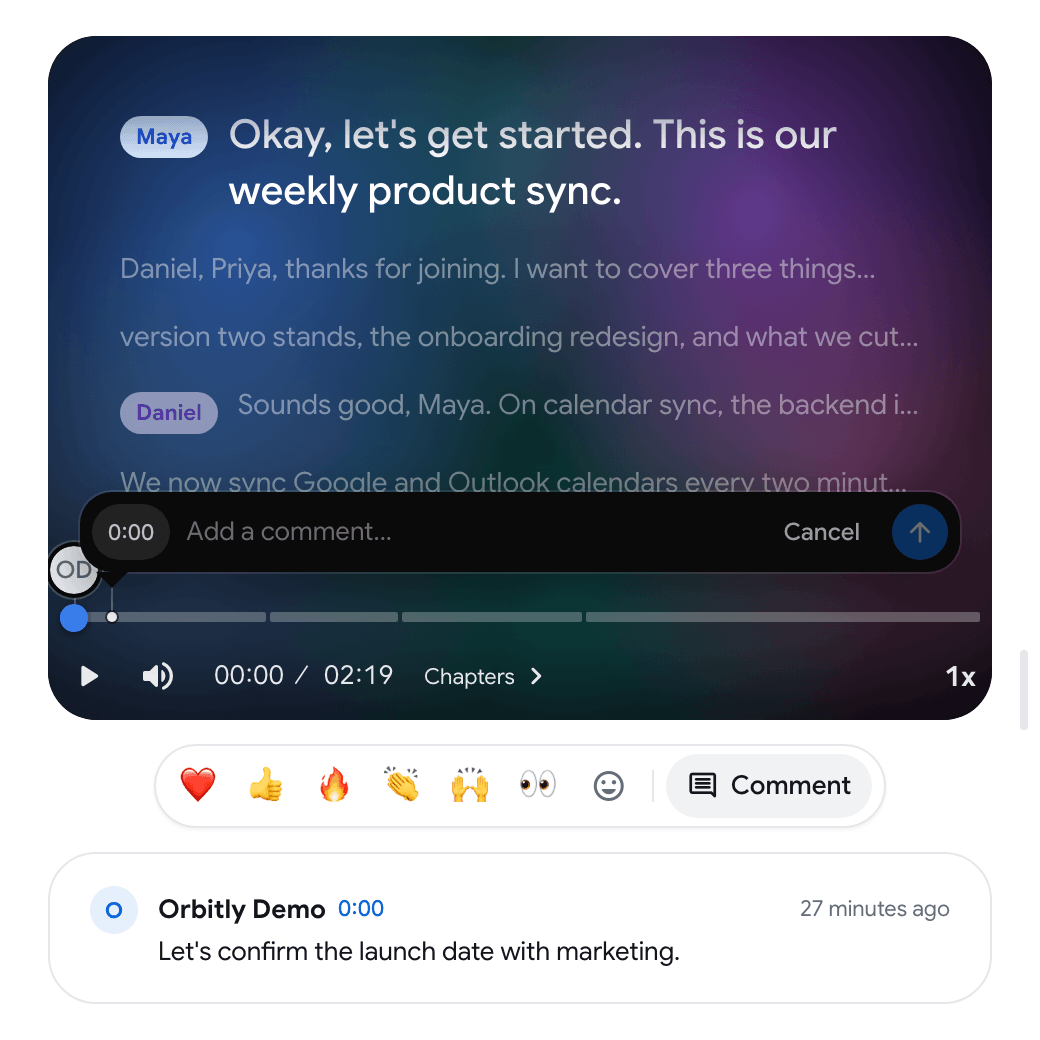
プレイヤーの下にあるコメントをクリックします。プレイヤー上に**コメントを追加…**ボックスが開き、現在の時刻が表示されます。
-
コメントを入力してEnterを押します。Shift+Enterで改行、Escでキャンセルできます。
コメントは、投稿したときにプレイヤーが表示していた瞬間に保存されます。
コメントを読む
Section titled “コメントを読む”- コメントはプレイヤーの下に、投稿者、録画内の時刻、投稿からの経過時間とともに一覧表示されます。コメントをクリックすると、録画内のその瞬間にジャンプします。
- タイムライン上でマーカーにカーソルを合わせると、その瞬間に残されたコメントとリアクションを確認できます。
- 画面が狭い場合は、一覧がメモと文字起こしの隣にあるコメントタブに移動します。
- 録画一覧では、カードにコメントアイコンとコメント数が表示されます。
コメントにもリアクションできます。コメントにカーソルを合わせてリアクションを追加をクリックします。
自分のコメントやリアクションを移動・削除する
Section titled “自分のコメントやリアクションを移動・削除する”- コメントを削除するには、一覧内のコメントにカーソルを合わせて削除ボタンをクリックし、削除で確定します。コメントとその返信は全員の環境から削除されます。
- リアクションを削除するには、タイムライン上のマーカーにカーソルを合わせ、カード内の削除ボタンを使用します。
- 瞬間を変更するには、タイムラインに沿ってマーカーをドラッグします。
自分自身のコメントとリアクションは削除できます。録画の所有者は、誰のコメントやリアクションでも削除できます。
コメントとリアクションができる人
Section titled “コメントとリアクションができる人”- あなた:自分の録画に対して
- 録画を共有した相手:共有ページ上で
- ゲスト:RecordMeetingのアカウントがなくても、共有リンクを開いた人なら誰でも該当します。最初のコメントの前に、ゲストにはお名前は何ですか?と尋ねられ、その名前がコメントの横に表示されます。リアクションのみを行ったゲストはゲストとして表示されます。

コメントとリアクションのオン・オフを切り替える
Section titled “コメントとリアクションのオン・オフを切り替える”コメントとリアクションは、すべての録画でデフォルトでオンになっています。
-
録画を開いて共有をクリックします。
-
コメントとリアクションを許可するをオフまたはオンに切り替えます。

この設定は録画ごとのもので、あなたを含む全員に適用されます。オフの場合、録画ページにはこの録画ではコメントとリアクションがオフになっています。と表示され、所有者には有効にするボタンが表示されます。
その他の共有オプションについては、録画の共有を参照してください。