
macOS 用デスクトップアプリ
デスクトップアプリは、ブラウザ拡張機能では対応できない Mac 上のアプリで行われる通話を録音します。メニューバーに常駐し、通話が始まると検知して録音を提案します。通話にボットは参加しません。
- Apple Silicon(M1 以降)搭載の Mac。
- macOS 15 以降。
Intel Mac やその他のオペレーティングシステムでは、Chrome 拡張機能 で録音してください。
ダウンロードとインストール
Section titled “ダウンロードとインストール”-
recordmeeting.com/desktop を開き、Download for Mac をクリックします。
-
ダウンロードフォルダから RecordMeeting.dmg を開きます。
-
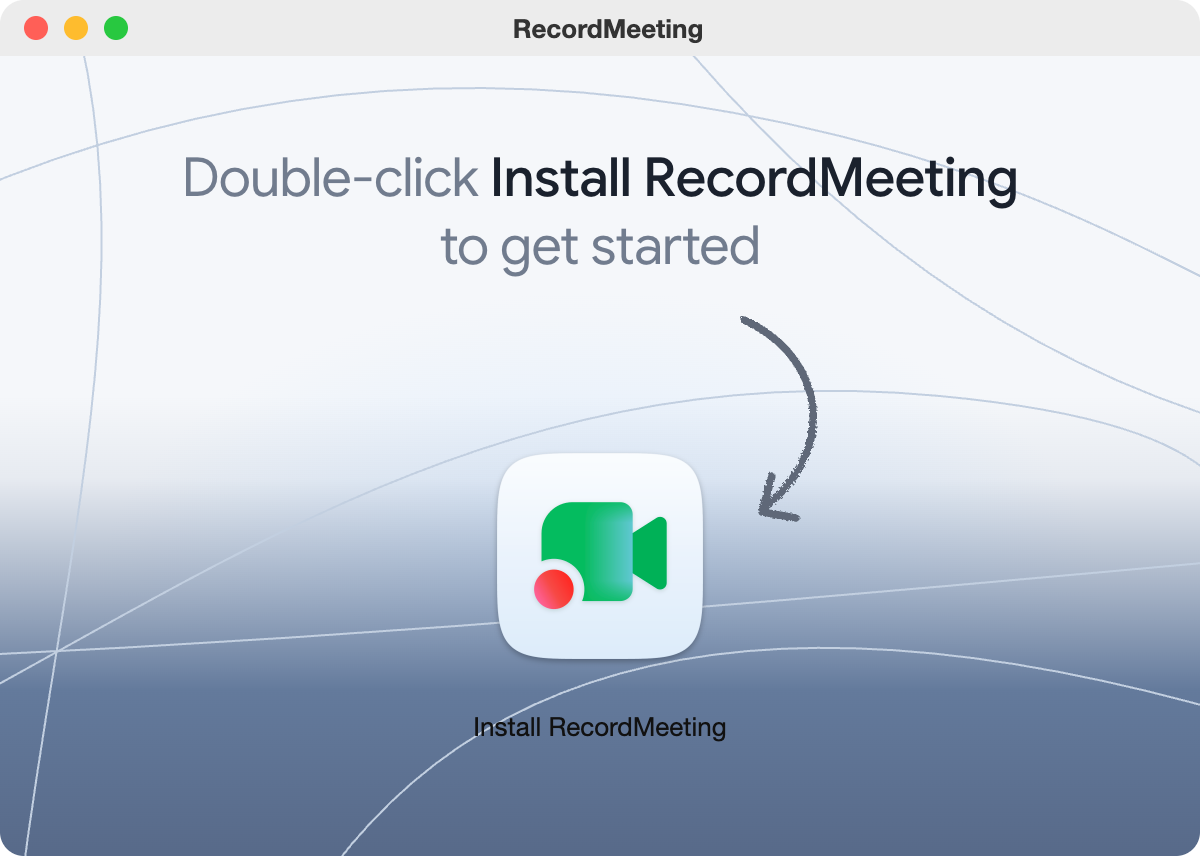
Install RecordMeeting をダブルクリックします。アプリはアプリケーションフォルダにコピーされて起動します。何かをドラッグする必要はありません。
-
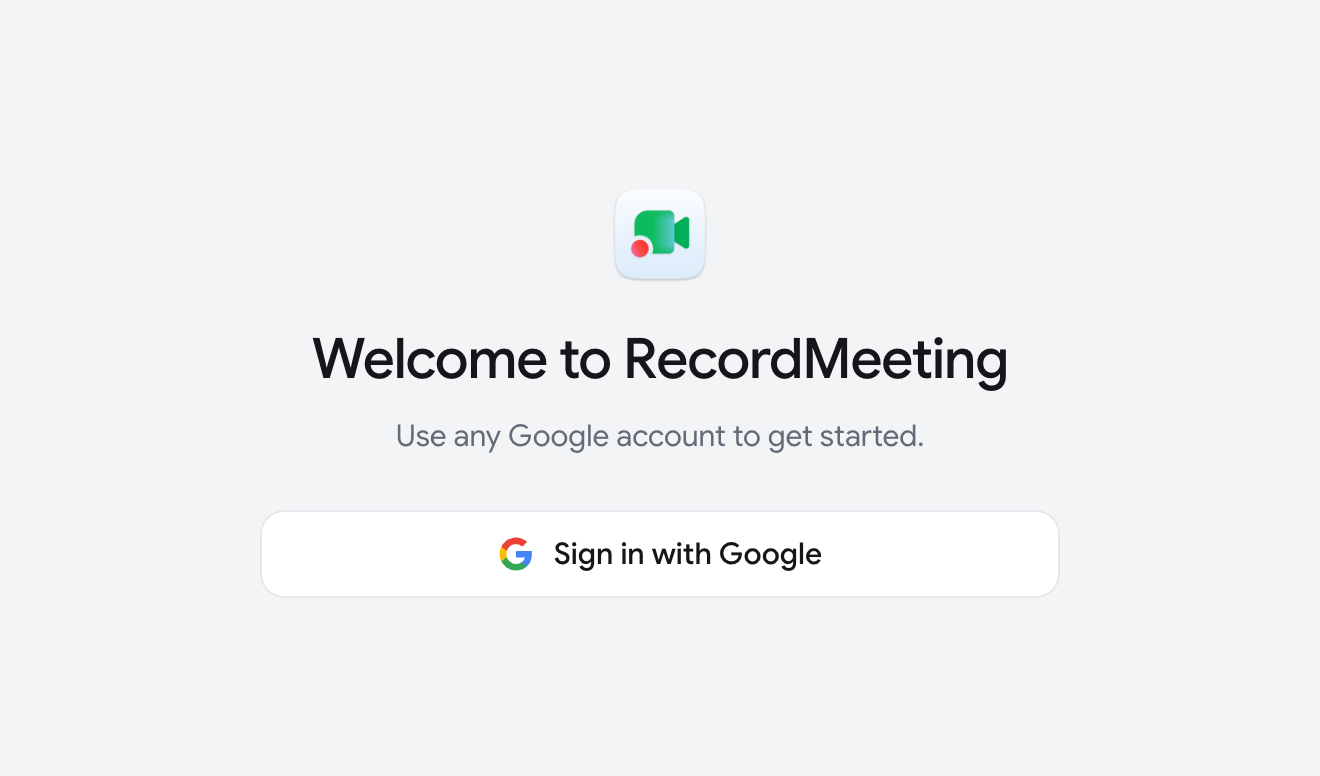
Google でサインイン をクリックします。ブラウザが開きます。ブラウザでサインインを完了し、アプリに戻ります。
アプリは Mac の起動時に開くため、次の通話に備えられます。メニューバーメニューの ログイン時に開く でこれをオフにできます。
権限を許可する
Section titled “権限を許可する”サインイン後、アプリは通話を聞くために必要な権限を求めます:
| 項目 | ボタン | 必要な理由 |
|---|---|---|
| 自分の声を文字起こし | マイクを有効にする | すべての録音 |
| 他の人の声を文字起こし | システム音声を有効にする | 通話の音声 |
| 誰が話しているかを表示 | アクセシビリティを有効にする | ブラウザでの Google Meet 通話の発言者名(任意) |
最初の 2 つが有効になったら 続ける をクリックします。
ビデオ録画には 画面収録 も必要です。アプリは初めてビデオを録画するときにこれを求めます。その後 macOS がアプリの終了と再起動を提案します。許可しない場合は 音声のみ録音 を選択します。
検出対象のアプリ
Section titled “検出対象のアプリ”次のいずれかがマイクを使い始めると、アプリは録音を提案します:
- Zoom、Microsoft Teams、Slack、Webex、FaceTime、WhatsApp、Discord、Telegram。
- Chrome、Safari、Arc などのブラウザ。音声検索を含め、ブラウザでのマイク使用はすべて対象になります。
通話を録音する
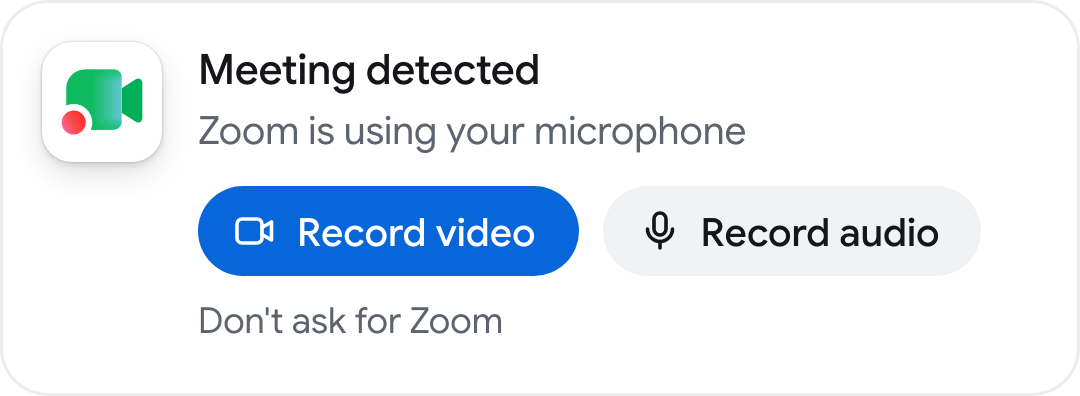
Section titled “通話を録音する”- 通話を開始または参加します。画面の右上に 会議を検出 というプロンプトが表示されます。
- ビデオを録画 をクリックすると通話ウィンドウを音声付きで録画し、音声を録音 をクリックすると音声のみを録音します。
- RecordMeeting ウィンドウが通話の横に移動し、録音ページが表示されます。通話にはそのまま参加できます。
- 終了するには、録音ページの 停止 をクリックするか、メニューバーメニューの 録音を停止 をクリックします。
プロンプトは約 20 秒後に自動的に閉じます。見逃した場合は、メニューバーメニューを開き、録音 をクリックしてからアプリ名をクリックします。1 つのアプリでプロンプトを表示しないようにするには、確認しない をクリックしてからアプリ名をクリックします。
通話アプリがマイクを解放してから約 15 秒後にも、録音は自動的に停止します。先にカウントダウンが表示されます。続けるには 録音を続ける をクリックします。
Google カレンダーが接続されている場合、会議の開始が近づくとアプリが通知も表示します。参加して録音 をクリックすると会議リンクが開き、通話が始まると録音します。
- メニューバー。 メニューにはアプリ名付きの 録音中 と 録音を停止 が表示されます。メニューバーのアイコン自体は変わりません。
- フローティングインジケーター。 RecordMeeting ウィンドウが前面にないとき、画面の右端にある小さなピル型表示に赤い点と音に反応するバーが表示されます。クリックするとウィンドウが開きます。
- ライブ文字起こし。 録音ページには約 1 秒以内に言葉が表示され、自分の側と通話の相手側に分けられます。
- 一時停止と停止。 録音ページには 一時停止、再開、停止 があります。
停止すると、プロンプトに 録音を保存しました と表示され、録音は他の録音と同じようにライブラリに表示されます。すぐに再生できます。
通話なしで録音する
Section titled “通話なしで録音する”メニューバーメニューから 新規録音 を開くと、画面を録画する(画面を録画)、Mac の音声をマイクと一緒に録音する(音声を録音)、またはファイルをアップロードできます。
アップデート
Section titled “アップデート”アプリはバックグラウンドで自動更新されます。録音中や通話中に再起動することはありません。手動で確認するには、メニューバーメニューを開き、アップデートを確認 をクリックします。
- 録音は 6 時間で停止します。1 秒未満の録音は破棄されます。
- Mac をスリープにすると録音は停止します。アップロードはスリープ解除後に続行されます。
- このアプリは macOS 専用です。