
カレンダーと Google の連携
Google カレンダーを連携すると、Record Meeting で録音にカレンダー予定の名前を付けたり、ホームページに今後の会議を表示したりできます。このページでは、アプリに Google へのアクセス期限が切れたと表示されたときの対処方法も説明します。
カレンダー連携でできること
Section titled “カレンダー連携でできること”- 録音に名前を付けます。 カレンダー予定中に行った録音はその予定名になるため、名前を変更する必要はありません。
- 今後の予定を表示します。 ホームページに 今後の予定 セクションが追加され、今後開催される会議が日ごとにグループ化されて表示されます。会議をクリックすると通話リンクが開き、通話リンクがない場合はカレンダー予定が開きます。
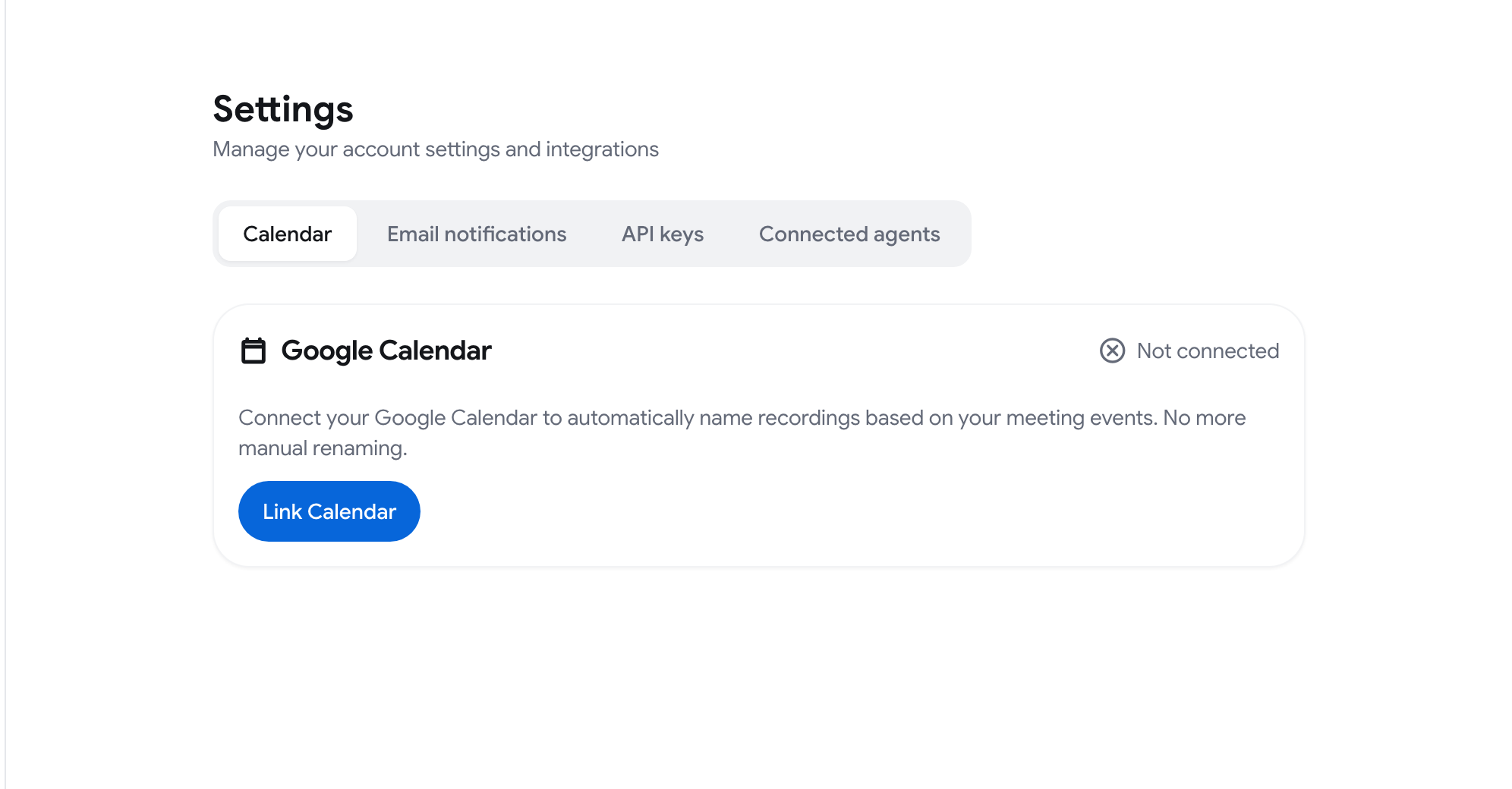
Google カレンダーを連携する
Section titled “Google カレンダーを連携する”3 つの場所から開始できます。いずれも同じ Google の許可画面が開きます。
- 設定。 アカウントメニュー(サイドバー下部にある自分の名前のボタン)を開き、設定 をクリックし、カレンダー タブのまま カレンダーを連携 をクリックします。
- ホーム。 今後の予定を確認 カードで 連携 をクリックします。
- サイドバー。 Google カレンダー カードで カレンダーを連携 をクリックします。

次に:
- Record Meeting へのサインインに使用しているのと同じ Google アカウントを選択します。
- Google から求められたら、カレンダーへのアクセスを許可します。
- アプリに戻ります。設定 ➤ カレンダー に 接続済み と表示され、日付が表示されます。
ホームページまたはサイドバーでカードを閉じると、そのブラウザでは非表示のままになります。設定 ➤ カレンダー からいつでも連携できます。
Google カレンダーの連携を解除する
Section titled “Google カレンダーの連携を解除する”- 設定 ➤ カレンダー に移動します。
- カレンダーの連携を解除 をクリックします。
ステータスが 未接続 に変わります。新しい録音にはカレンダー予定に基づく名前が付かなくなり、今後の予定 セクションは連携カードに置き換わります。
Google へのアクセス期限が切れたときに再接続する
Section titled “Google へのアクセス期限が切れたときに再接続する”Record Meeting では、カレンダーと Google へのエクスポートに Google アカウントを使用します。具体的には、ノートの Google ドキュメントへのエクスポート、アクションアイテムの Google スプレッドシートでの表示、フォローアップメールの Gmail での表示です。
Google へのアクセス期限が切れると、これらの機能は動作しなくなり、設定 の上部とサイドバーに Google へのアクセス期限切れ カードが表示されます。
- カードの Google を再接続 をクリックします。
- サインインに使用している Google アカウントを選択し、アクセスを許可します。
- アプリに戻ると、「Google アカウントが再接続されました」というメッセージで完了を確認できます。
その後、カレンダー機能と Google へのエクスポートが再び動作します。