
連絡先
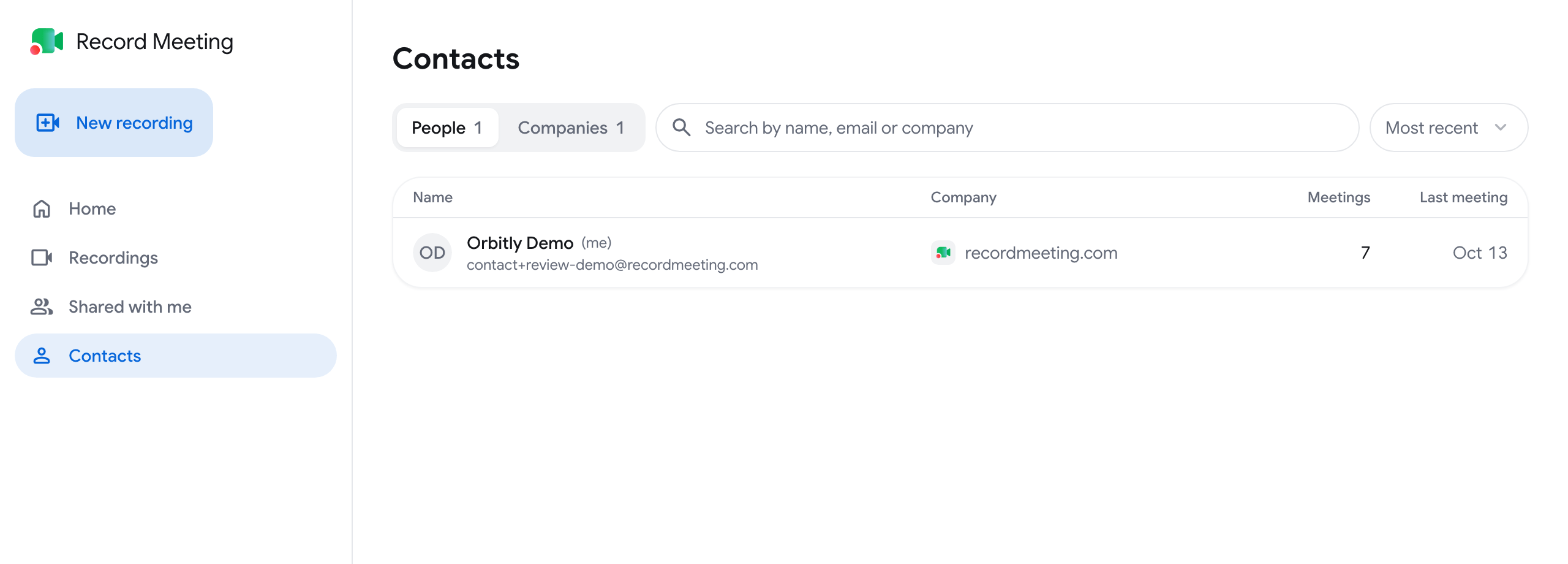
連絡先 は、録画した会議で出会ったすべての人を集め、企業ごとにまとめたものです。サイドバーの 連絡先 から開きます。Pro と Enterprise のプランに含まれます。
リストの元になるデータ
Section titled “リストの元になるデータ”ページには2つのタブがあります:
- 人物: 録画した会議に登場したすべての人。RecordMeeting は、カレンダーの予定と Google Meet の字幕から認識した参加者を一覧にします。
- 企業: 録画した会議に登場した組織を、メールのドメインごとにまとめたもの。参加者が仕事用のメールアドレスを持っている場合に、その企業が表示されます。Gmail などの個人用アドレスはカウントされません。
連絡先を手動で追加することはありません。リストは空の状態から始まり、会議を録画するにつれて埋まっていきます。
検索と並べ替え
Section titled “検索と並べ替え”- 人物 では 名前、メール、企業で検索 に入力します。企業 では 企業を検索 に入力します。
- 検索フィールドの横にある並べ替えメニューを使います。最新順 は最新の会議を先頭に、会議が多い順 は最もよく会う人や企業を先頭に並べます。
各行には会議の回数と最後の会議の日付が表示されます。
人物をクリックすると、その人のページが開きます。質問バー、3つのショートカット、その人と録画したすべての会議が表示されます。
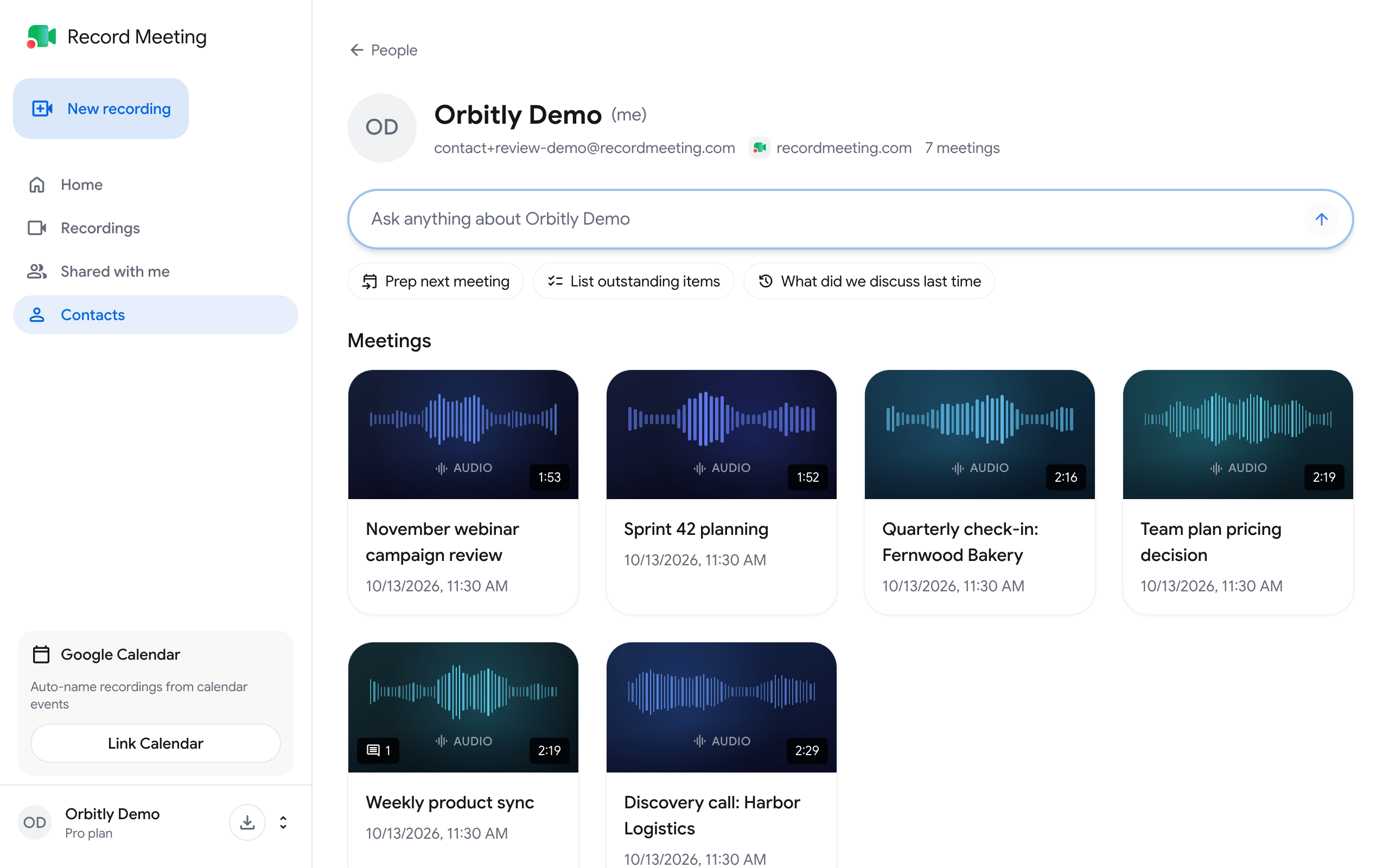
(名前)について質問する バーをクリックして質問を入力するか、ショートカットを使います:
| ショートカット | 質問内容 |
|---|---|
| 次回会議の準備 | 前回どこまで進んだか、双方が約束したこと、未解決のトピック、次回会議の議題 |
| 未対応項目の一覧 | あなたが相手に負っているものと、相手があなたに負っているもの |
| 前回話したこと | 直近の会議のトピック、決定事項、次のステップ |
回答には、この人との会議だけが使われます。
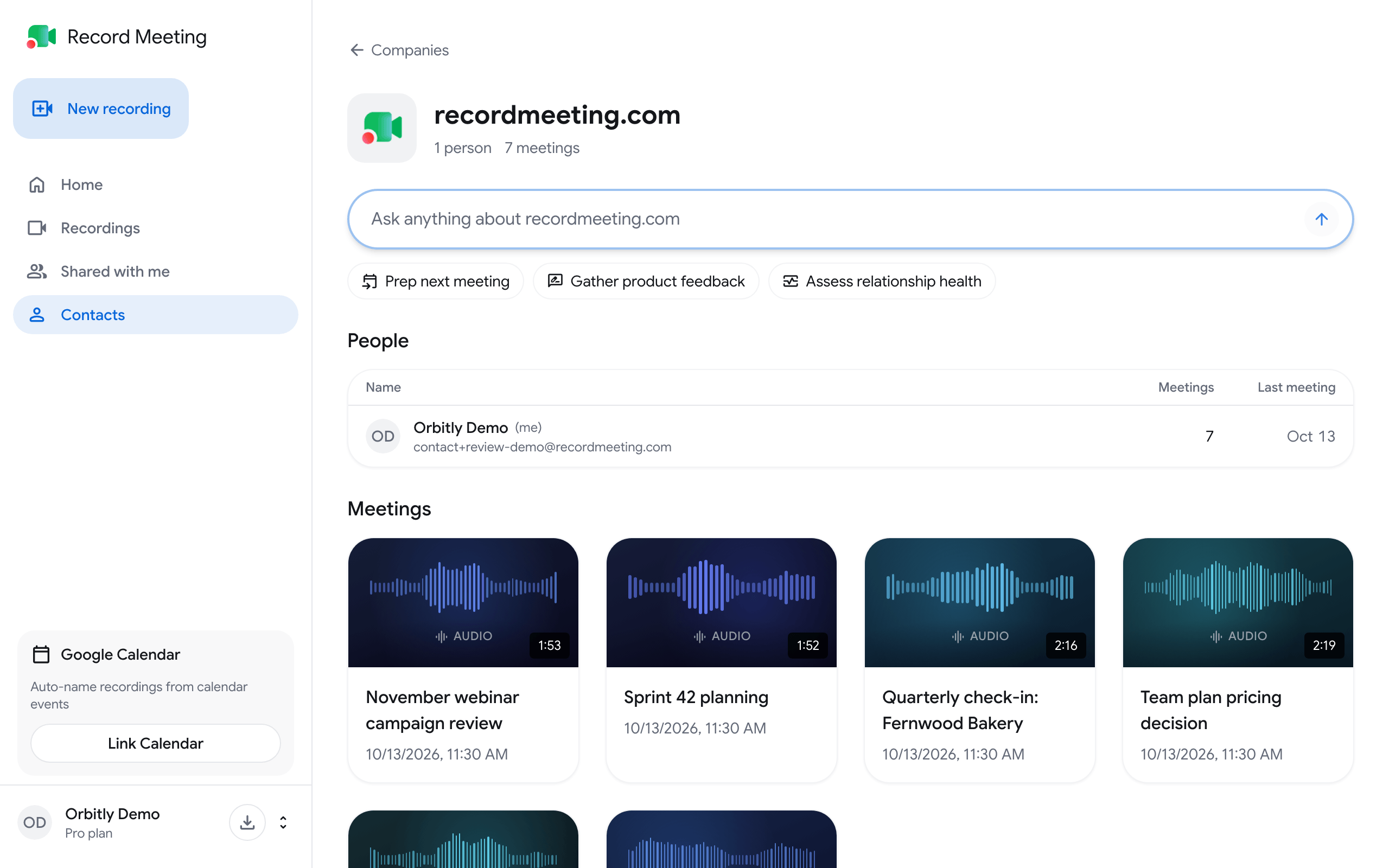
企業 タブで企業をクリックします。そのページには、同じ質問バー、その企業で会った 人物、そしてその人たちとのすべての 会議 が表示されます。
| ショートカット | 質問内容 |
|---|---|
| 次回会議の準備 | 誰に会ったか、現状、双方のコミットメント、議題 |
| 製品フィードバックの収集 | この企業の人が気に入っている点、不満に思っている点、要望したこと |
| 関係性の評価 | 関係がどう進んでいるか。短い評価と次に取るべき行動 |
連絡先ページの会議
Section titled “連絡先ページの会議”会議は 録画一覧 と同じカードで表示されます。クリックすると録画が開きます。3点メニューから共有、名前の変更、削除ができます。
組織に切り替えると、連絡先 には、その組織の録画から開くことができる人物と企業が表示されます。
- すべての会議を横断したチャットについては ホームとカレンダー
- 1つの録画についてのチャットについては 会議のメモとチャット