
Generate
録画ページの Generate タブでは、会議メモを、送信したり作業に使える形に変換できます。フォローアップメール、アクションアイテムの一覧、プレゼンテーション、会議ドキュメントです。この機能は Pro と Enterprise プランで利用できます。
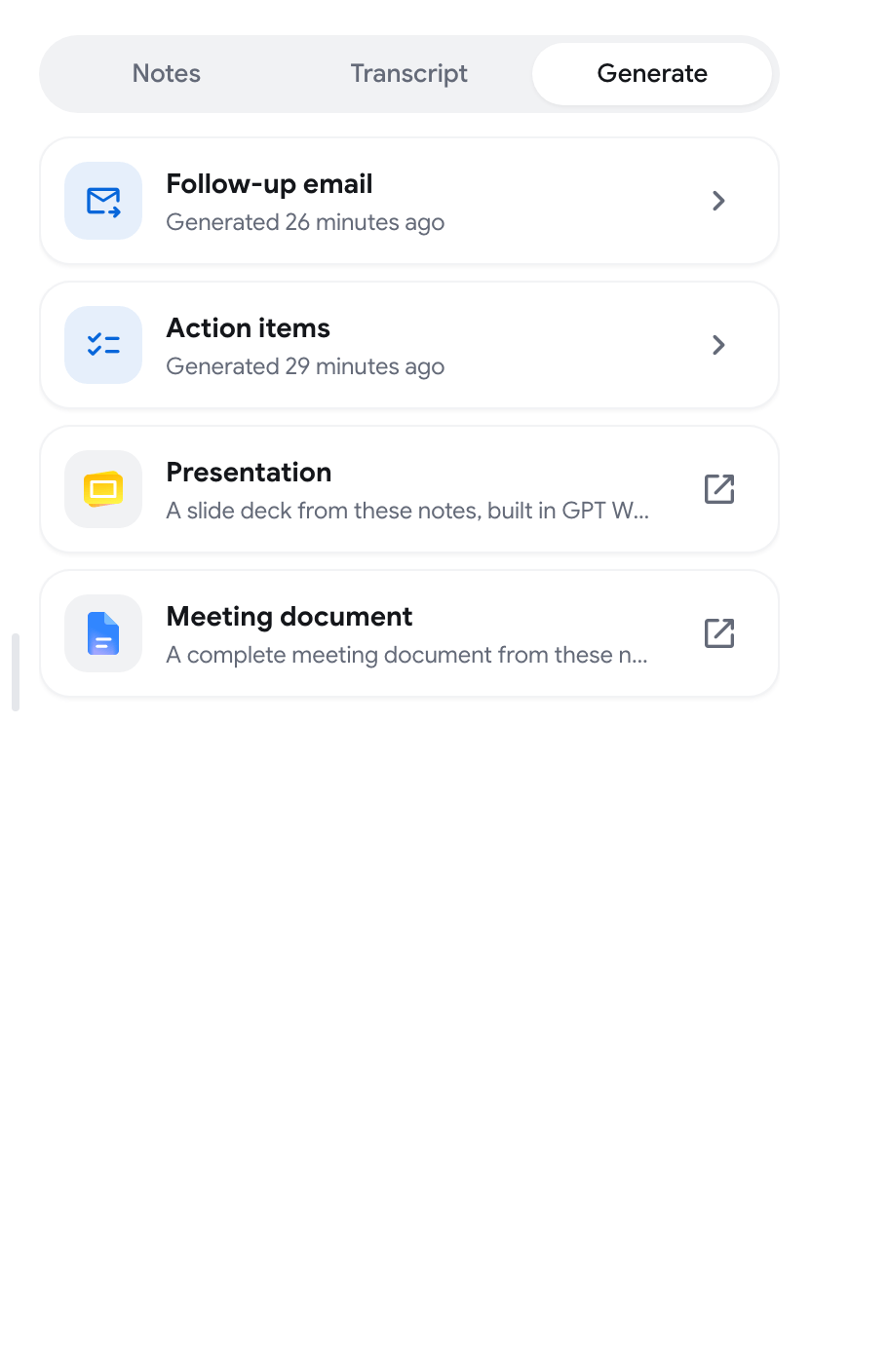
このタブは会議メモの準備ができると利用できるようになります。Meeting notes and chat をご覧ください。
フォローアップメールを作成する
Section titled “フォローアップメールを作成する”-
Generate タブを開き、Follow-up email の行で Generate をクリックします。
-
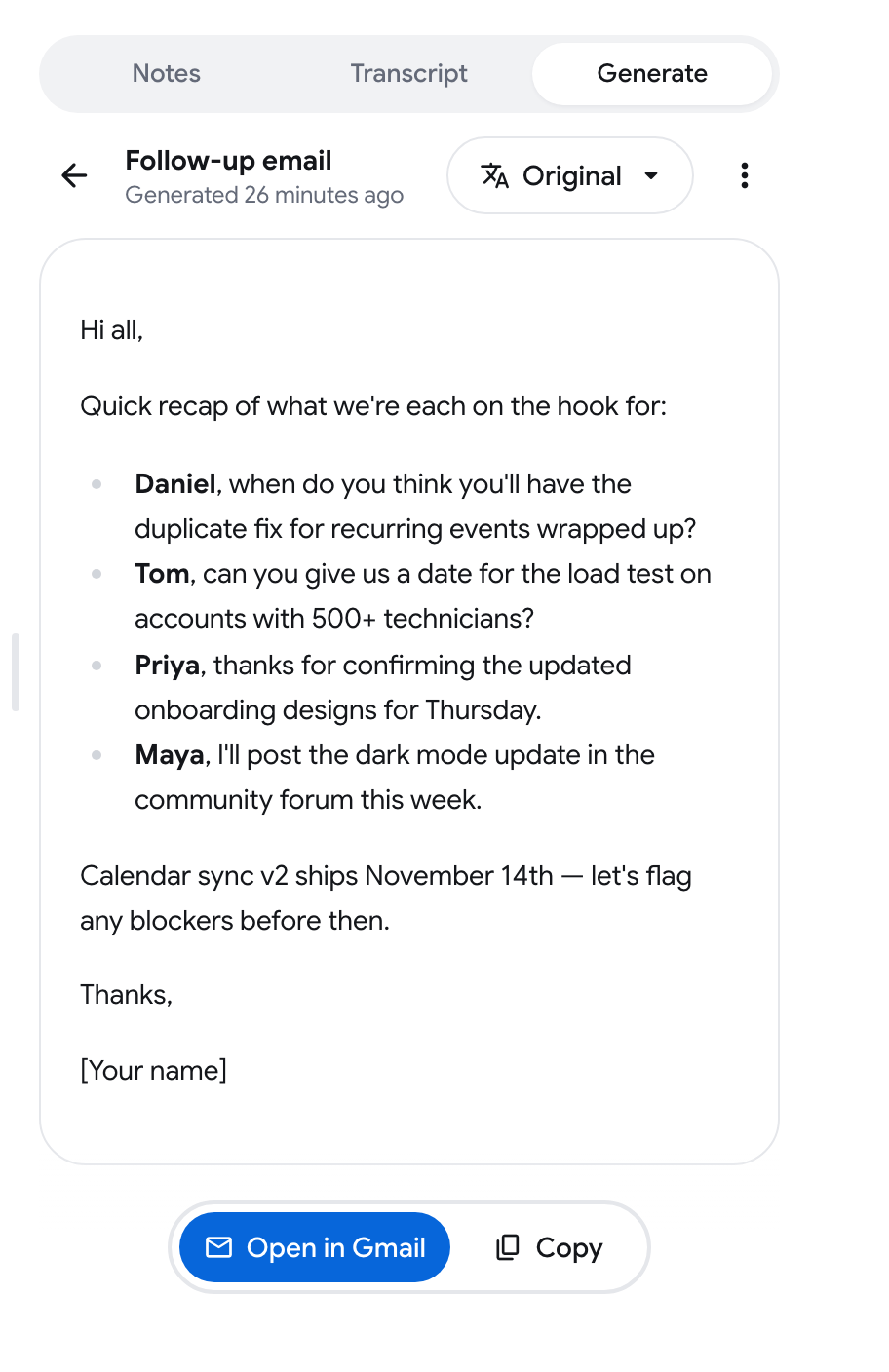
メールが作成されるまで待ちます。短く、次のステップに焦点を当てた内容です。
-
Open in Gmail をクリックすると、件名と本文が入力された Gmail の新規メッセージが開きます。Copy をクリックすると、テキストを他の場所に貼り付けられます。
メールが自動で送信されることはありません。Gmail で内容を確認して送信します。
アクションアイテムを取得する
Section titled “アクションアイテムを取得する”- Action items の行で Generate をクリックします。
- 一覧は 2 つのセクションに分かれて表示されます。明確に割り当てられたタスクは To do、議論から導かれたタスクは Inferred です。
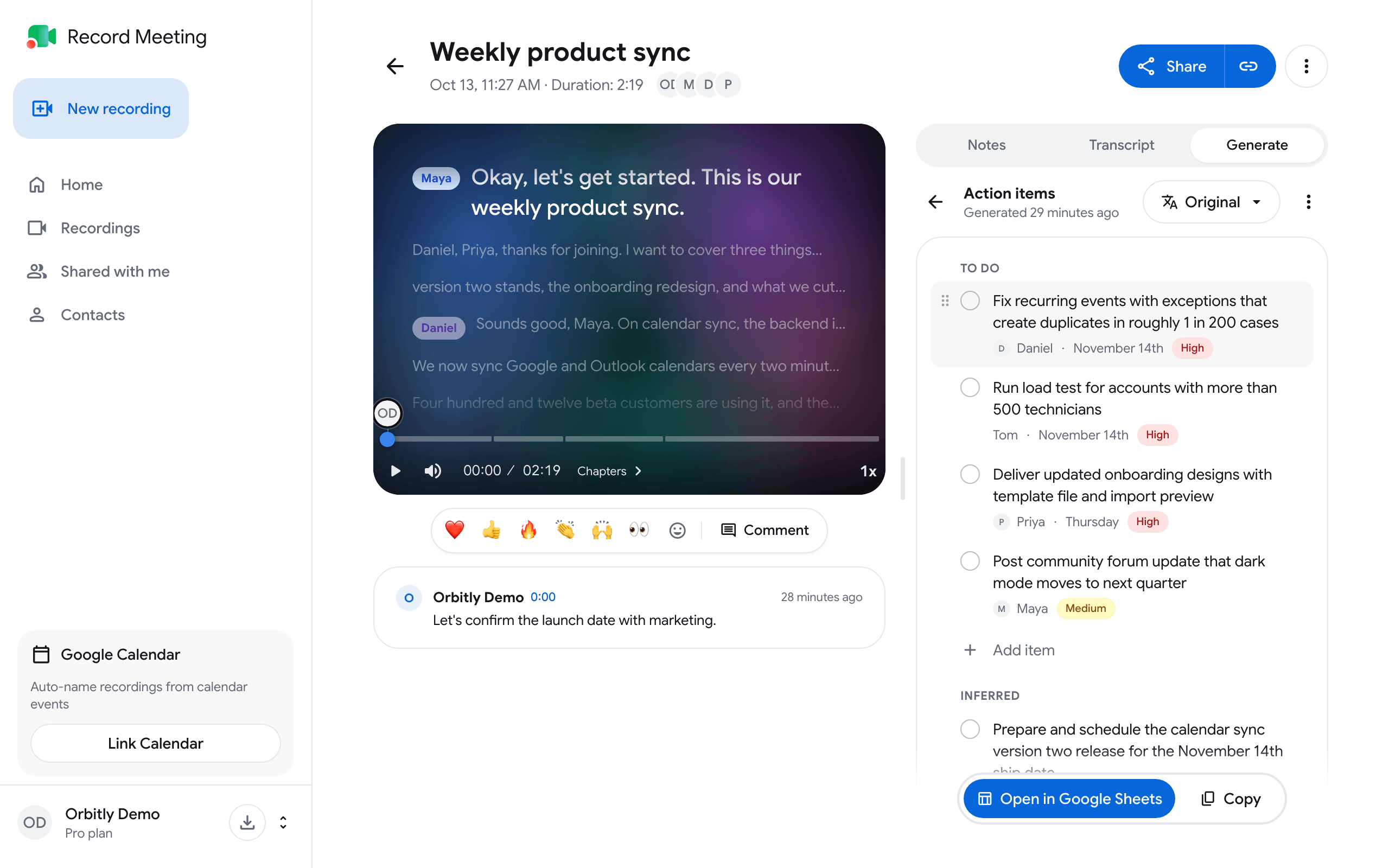
会議にタスクがなかった場合は、No action items were found in this meeting. と表示されます。
一覧を編集する
Section titled “一覧を編集する”項目をクリックすると開きます。次の操作ができます。
- タスクを書き換える。
- Owner を設定する: 会議の参加者から検索するか、任意の名前を入力します。
- Due date を設定する: Today、Tomorrow、End of week、Next week、Pick a date から選びます。
- Priority を設定する: High、Medium、Low から選びます。
- 項目を別のセクションに移動する。
- 項目を削除する。数秒間、Undo が付いたメッセージが表示されます。
一覧でできるその他の操作:
- 丸いチェックボックスをオンにして、項目を完了としてマークします。
- セクションの下にある Add item をクリックすると、自分のタスクを追加できます。
- ハンドルを使って項目をドラッグすると、順序を変更できます。
変更は自動的に保存されます。
一覧を他のツールに送る
Section titled “一覧を他のツールに送る”- Open in Google Sheets をクリックすると、Done、Task、Owner、Due、Section、Priority の列を持つスプレッドシートが Google アカウントに作成されます。初回は Google から権限の確認を求められることがあります。
- Copy をクリックすると、タスクリストとして一覧がクリップボードにコピーされます。
プレゼンテーションまたは会議ドキュメントを作成する
Section titled “プレゼンテーションまたは会議ドキュメントを作成する”Presentation と Meeting document は、Google スライドと Google ドキュメント向けの姉妹製品である GPT Workspace で作成されます。
行をクリックします。会議メモを開始プロンプトとして GPT Workspace が新しいタブで開き、そこでスライド資料またはドキュメントを作成します。先に GPT Workspace へのサインインが必要な場合があります。
翻訳、再生成、削除
Section titled “翻訳、再生成、削除”メールまたはアクションアイテムの準備ができたら:
- 上部の言語ボタン(Original と表示されています)を使って結果を翻訳します。Copy、Open in Gmail、Open in Google Sheets は翻訳後のテキストを使用します。アクションアイテムを編集できるのは Original のみです。
- 三点メニューを開き、Regenerate をクリックすると現在のメモからもう一度作成します。Delete をクリックすると削除します。いつでも再生成できます。
生成後に会議メモを変更すると、その行に Notes changed と表示されます。再生成して結果を最新の状態にしてください。
Open in Gmail または Google Sheets をクリックした後
Section titled “Open in Gmail または Google Sheets をクリックした後”ファイルが開く前に、GPT Workspace Chrome 拡張機能を提案するダイアログが表示されます。Continue to Gmail または Continue to Sheets をクリックすると、ファイルに進みます。