
録画の共有
録画は、誰でも開けるリンクで共有することも、メールで特定の相手と共有することもできます。どちらも共有ダイアログで設定します。

共有ダイアログを開く
Section titled “共有ダイアログを開く”- recordmeeting.com/app で録画を開きます。
- 録画ページの上部にある共有をクリックします。
録画一覧からも開けます。録画カードのその他の操作をクリックし、共有を選択します。

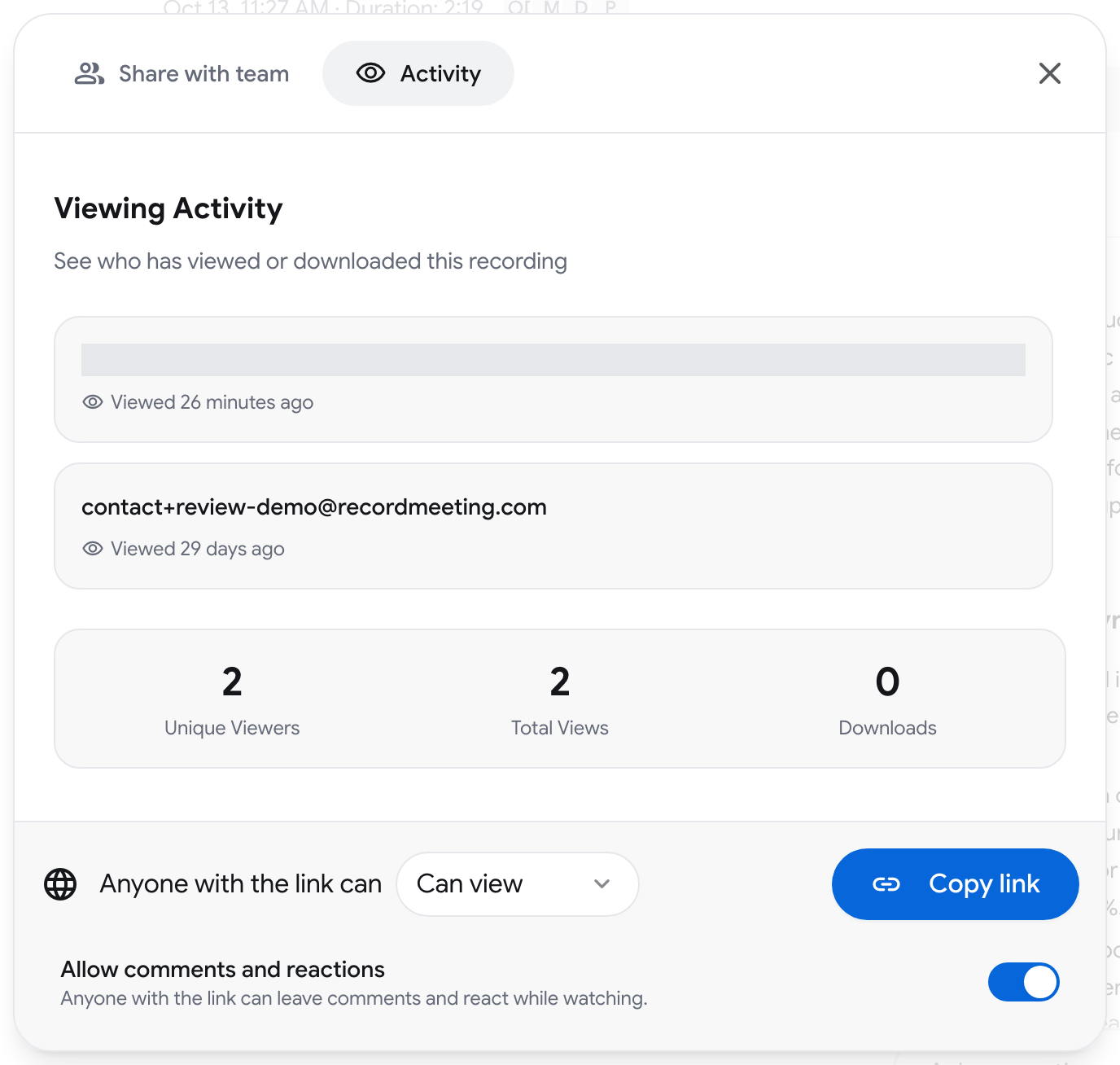
ダイアログにはチームと共有とアクティビティの2つのタブがあります。リンクの設定は、どちらのタブでもダイアログの下部にあります。
リンクで共有する
Section titled “リンクで共有する”リンクは、最初にダイアログを開いたときにその録画用に作成されます。最初は閲覧アクセスになっています。
- リンクを知っている人の隣で、閲覧可能またはダウンロード可能を選択します。
- リンクをコピーをクリックし、リンクを必要な人に送ります。
リンクを受け取った人は、録画を視聴するのに Record Meeting アカウントは必要ありません。
ダウンロード可能には有料プランが必要です。Free プランでは、このオプションはProと表示され、選択できません。
メールで特定の相手と共有する
Section titled “メールで特定の相手と共有する”- チームと共有タブで、メールフィールドに相手のアドレスを入力します。
- フィールドの隣で閲覧またはダウンロードを選択します。
- 共有をクリックします。
相手には録画へのリンクを含むメールが届き、録画は相手の自分と共有ページに表示されます。相手はそのメールアドレスでサインインして開きます。
共有した相手は全員アクセス権のあるユーザーに一覧表示されます。ここで、各ユーザーの権限を変更したり(閲覧可能またはダウンロード可能)、その行の削除アイコンでアクセスを解除したりできます。
コメントとリアクションを許可する
Section titled “コメントとリアクションを許可する”ダイアログ下部のコメントとリアクションを許可スイッチは、リンクを持っている人が視聴中にコメントを残したりリアクションしたりできるかどうかを制御します。視聴者に見るだけを許可する場合はオフにします。
誰が視聴したかを確認する
Section titled “誰が視聴したかを確認する”アクティビティタブを開くと、視聴アクティビティが表示されます。各視聴者、視聴した日時、ダウンロードした回数がわかります。リストの下には、ユニーク視聴者、総視聴回数、ダウンロード数の3つの合計が表示されます。
受け取った人に表示される内容
Section titled “受け取った人に表示される内容”リンクを開いた人は、プレーヤーで録画を視聴できます。許可していればコメントも表示されます。

- 視聴にアカウントは必要ありません。
- AI ミーティングノートと文字起こしは、視聴者がサインインした後に、録画の所有者が有料プランの場合に限り表示されます。
- ダウンロードには、ダウンロード アクセス付きのリンクまたは共有が必要で、視聴者は先にサインインする必要があります。
リンクが無効になっている場合、ページには録画が見つからないと表示されます。
自分と共有された録画
Section titled “自分と共有された録画”サイドバーの自分と共有をクリックすると、他の人があなたのメールアドレスと共有した録画が表示されます。
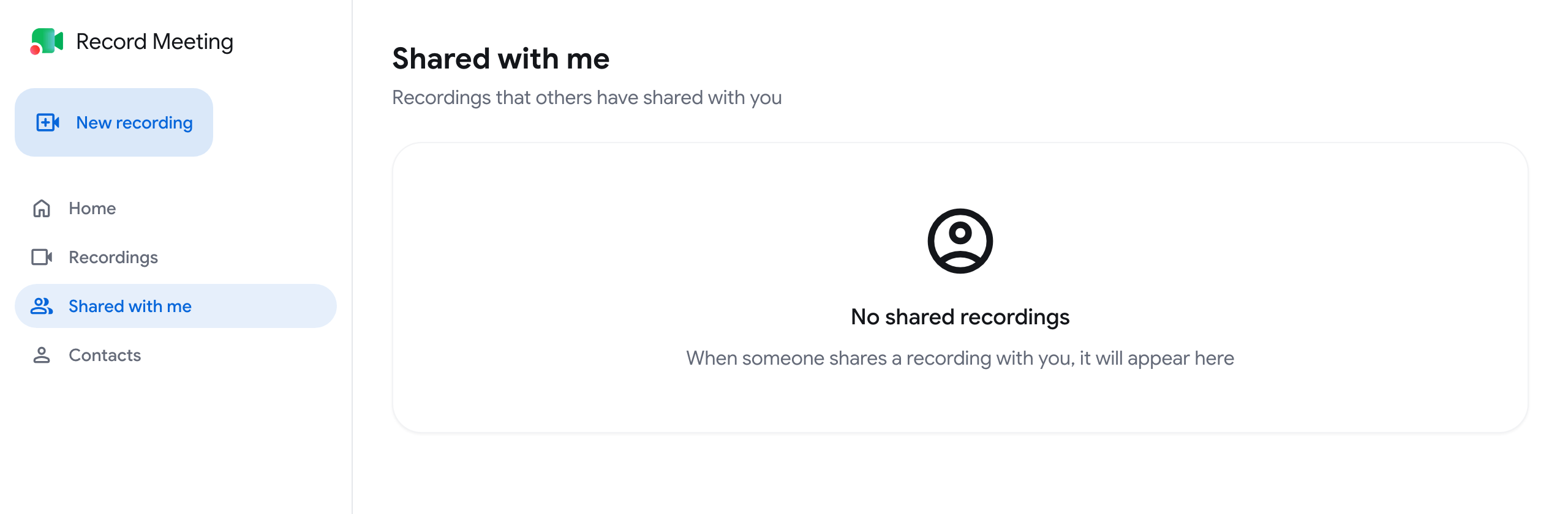
録画をクリックすると開きます。削除をクリックすると、その録画がリストから外れます。
組織内での共有
Section titled “組織内での共有”組織のメンバーは、自分のロール、フォルダ、録画の公開範囲に応じて組織の録画を表示できるため、チームメンバーと1人ずつ共有する必要はありません。
組織外への録画の共有は、上記と同じ方法で行えます。オーナーまたは管理者は、メンバーのダウンロードと共有をオフにできます。そのメンバーは共有ダイアログに「アカウントで共有が無効になっています」と表示され、管理者に再度有効化を依頼する必要があります。