
議事録とチャット
Pro と Enterprise では、すべての録画に文字起こしから議事録が作成され、その会議について質問できるチャットも利用できます。どちらも録画ページの 議事録 タブにあります。

議事録が表示されるタイミング
Section titled “議事録が表示されるタイミング”文字起こしの準備ができると、議事録は自動的に生成されます。何かを開始する必要はありません。
それまでは、議事録 タブに 文字起こし後に議事録が表示されます。 と表示され、続いて 議事録を準備しています と 議事録を作成しています が表示されます。生成が始まると、別のタブを選択していない限り、ページは自動的に 議事録 タブに切り替わります。
議事録を編集する
Section titled “議事録を編集する”議事録内の任意の場所をクリックして入力します。編集中はツールバーが表示され、太字、斜体、見出し、箇条書き、元に戻す、やり直す を使用できます。
変更は自動的に保存されます。保存ボタンはありません。保存に失敗すると、ツールバーに 保存されていません。再試行 と表示されます。
議事録を再生成する
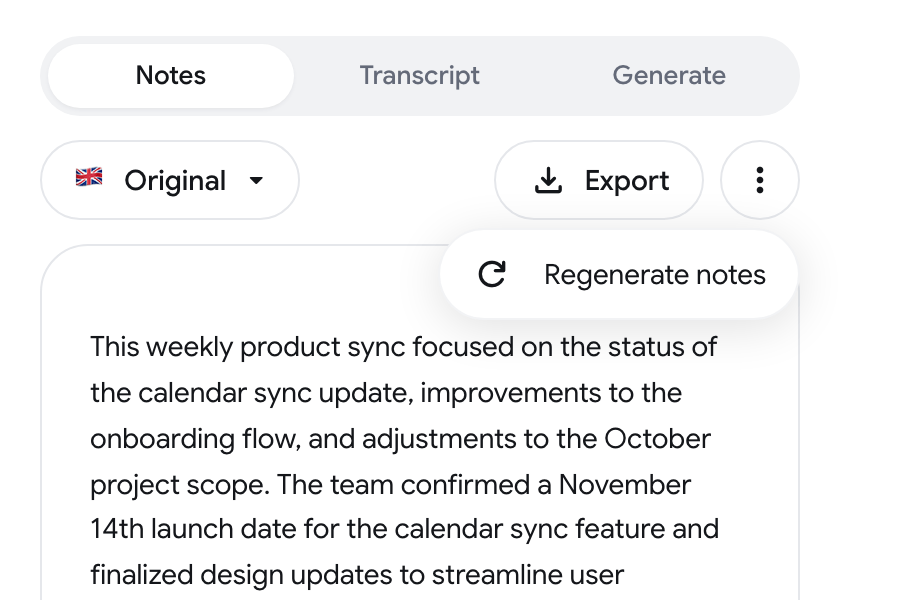
Section titled “議事録を再生成する”- 議事録 タブ上部の三点メニューを開きます。
- 議事録を再生成 をクリックします。
議事録を翻訳する
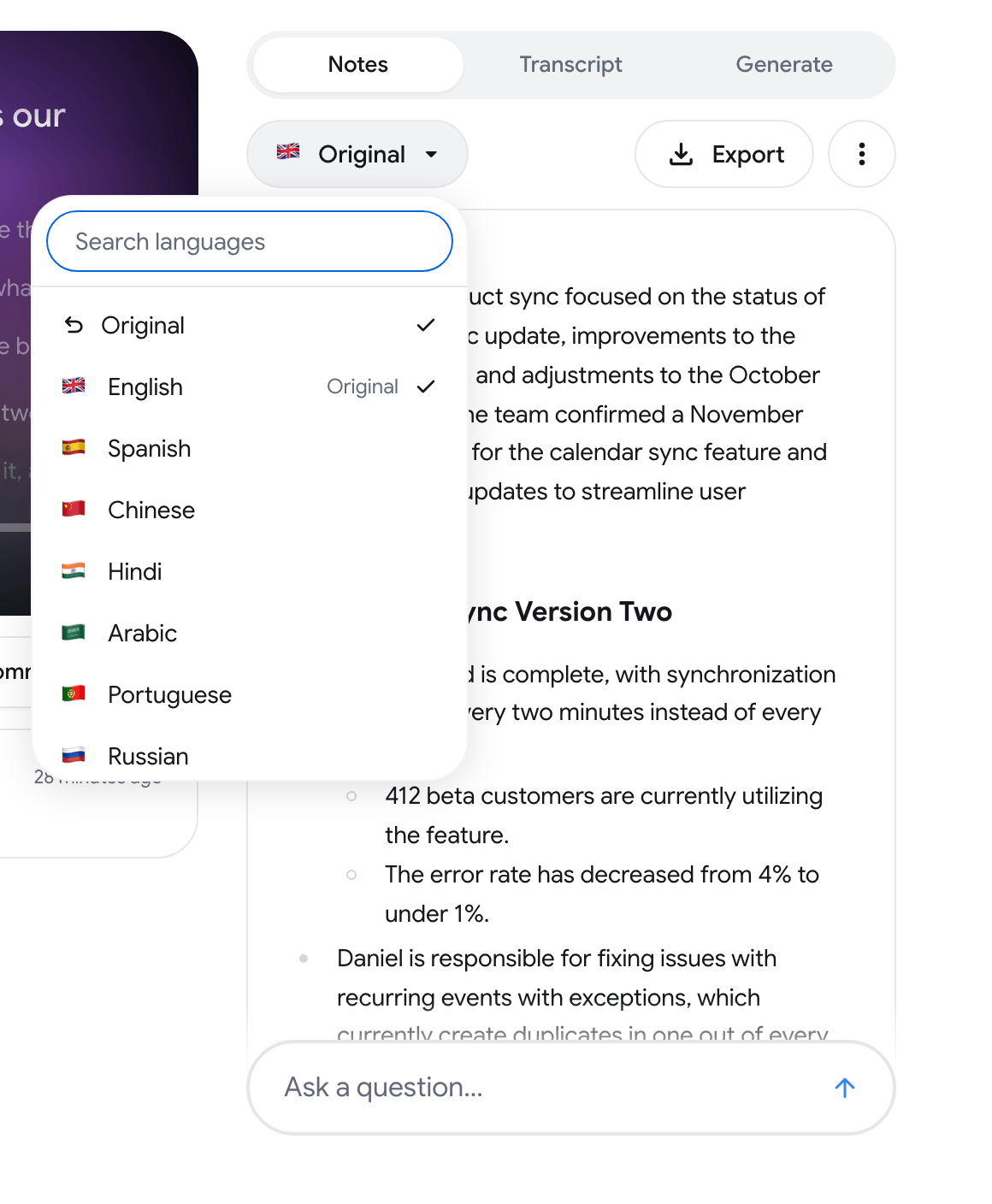
Section titled “議事録を翻訳する”議事録 タブ上部の言語ボタン(既定では オリジナル と表示されます)をクリックし、言語を選択します。作成されたときの議事録に戻すには、オリジナル を選択します。
議事録をエクスポートする
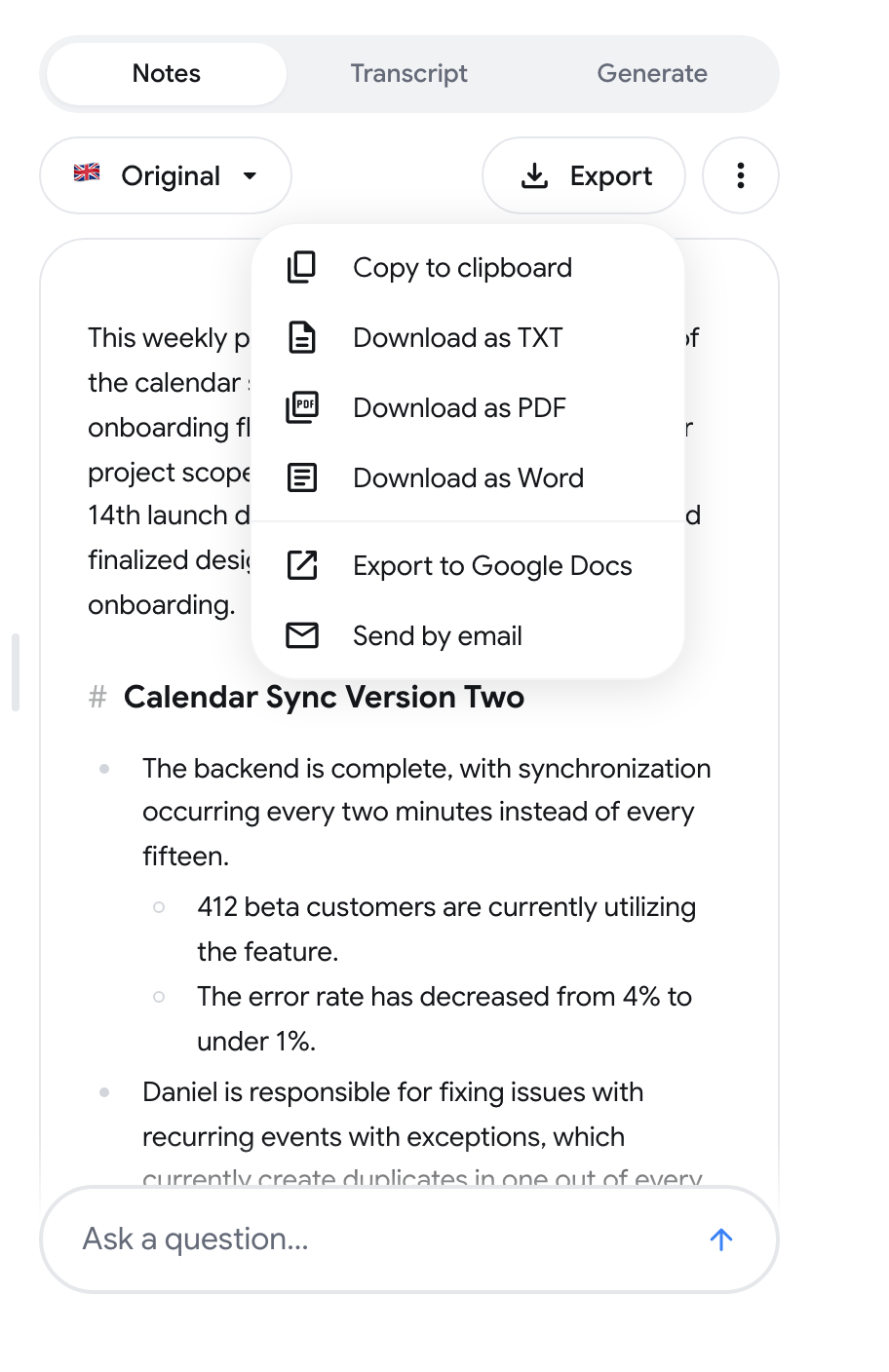
Section titled “議事録をエクスポートする”エクスポート をクリックし、次のいずれかを選択します:
- クリップボードにコピー
- TXT としてダウンロード
- PDF としてダウンロード
- Word としてダウンロード
- Google ドキュメントにエクスポート: Google アカウントに Google ドキュメントを作成します
- メールで送信: 宛先 と 件名 を入力し、Gmail で開く をクリックします。議事録が入力された状態で Gmail が開くので、そこからメールを送信します
議事録をフォローアップメールやアクションアイテムのリストに変換するには、生成 を参照してください。
録画について質問する
Section titled “録画について質問する”-
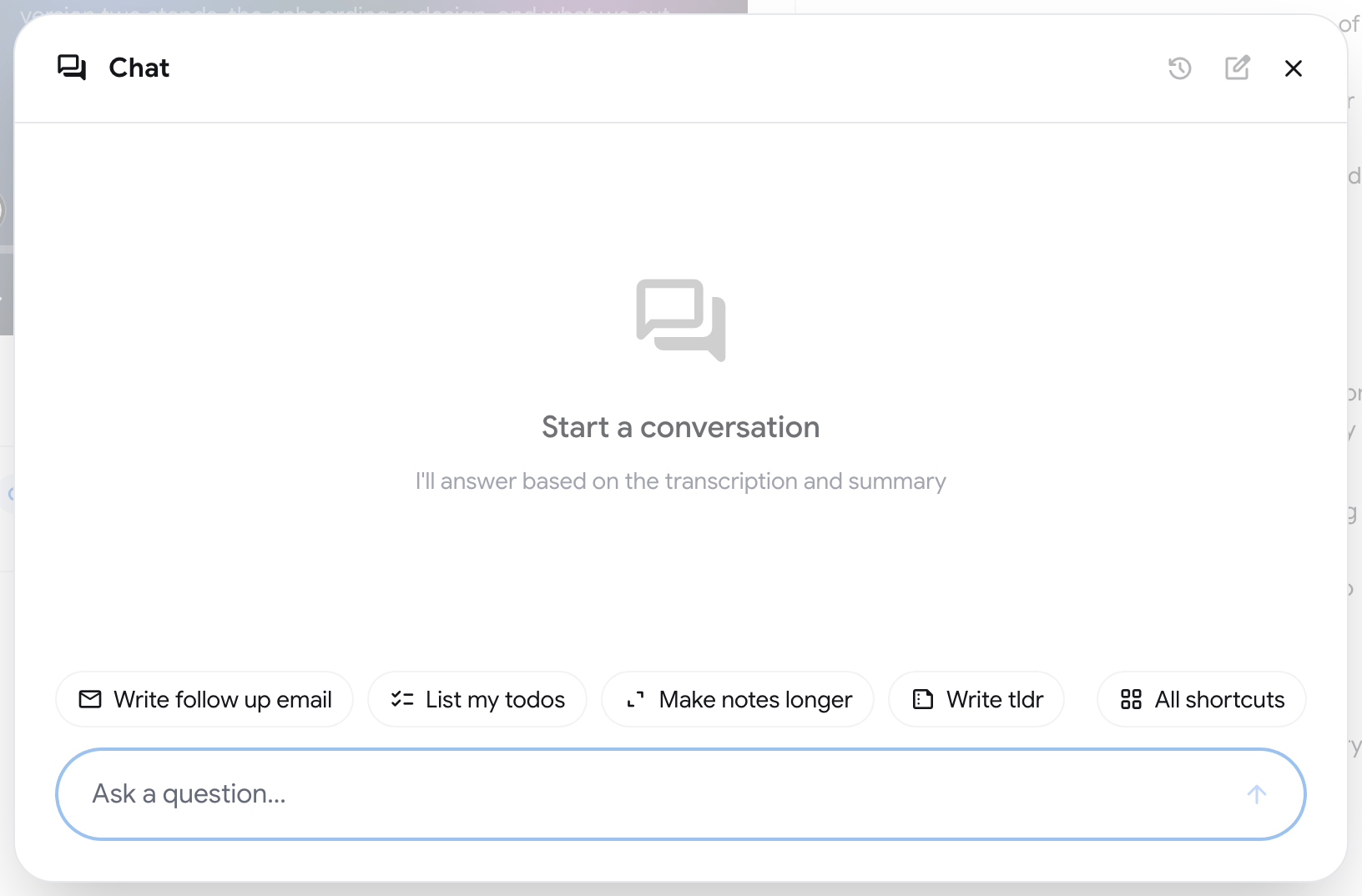
議事録 タブ下部の 質問する… バーをクリックします。チャット ウィンドウが開きます。
-
質問を入力して Enter キーを押します。改行するには Shift+Enter を押します。
-
回答を読みます。回答は、この録画の文字起こしと議事録に基づいています。
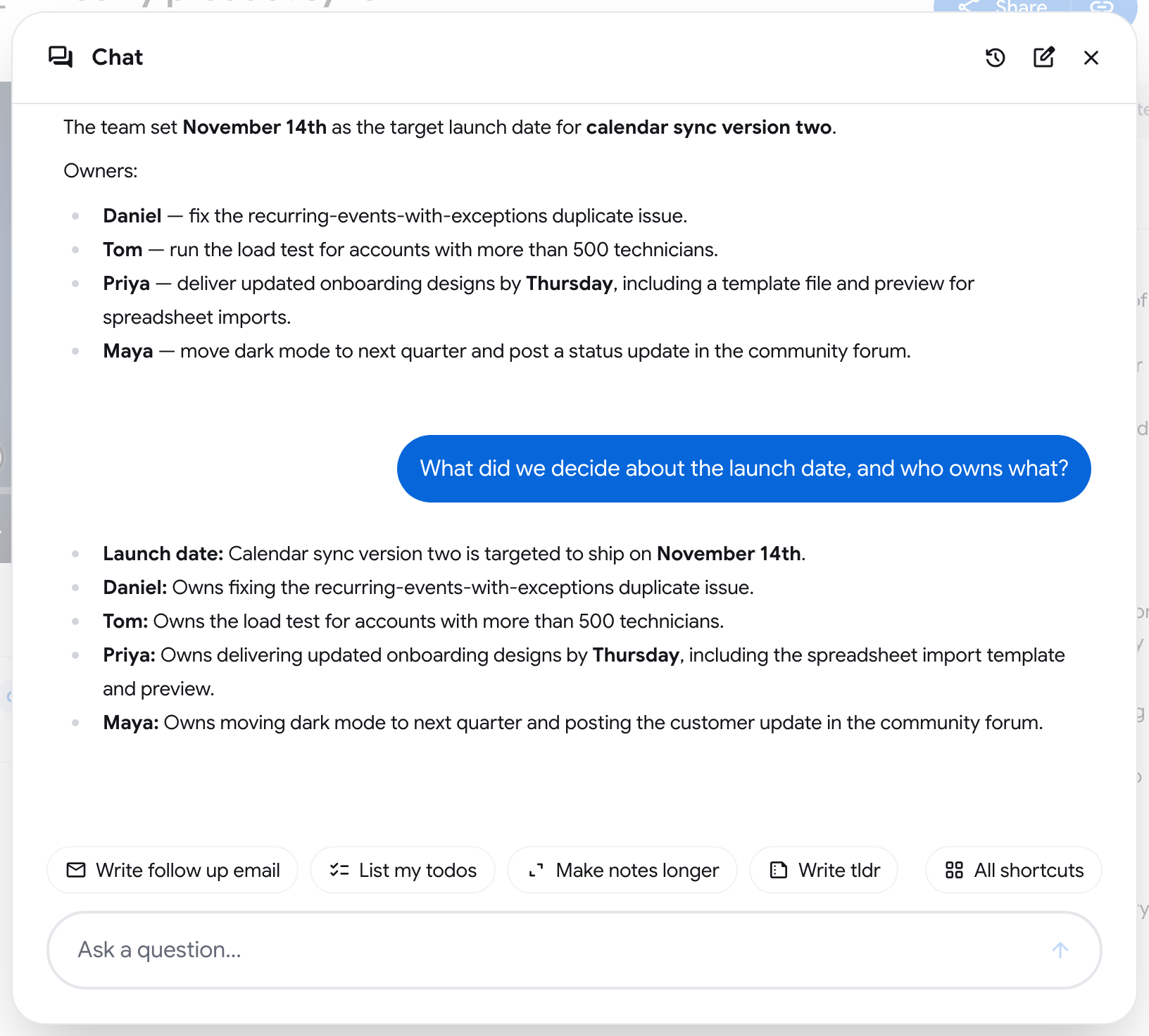
回答にカーソルを合わせると、コピー と 議事録に追加 が表示されます。質問は 1 分あたり最大 5 件までです。
バーは議事録の準備ができ次第表示されます。
ショートカットを使用する
Section titled “ショートカットを使用する”ショートカットは、入力欄の上に用意された定型プロンプトです。録画では最初から 4 つ利用できます: フォローアップメールを作成、ToDo を一覧表示、議事録を長くする、tl;dr を作成。クリックすると送信されます。
- すべてのショートカット をクリックすると一覧全体を表示できます。新しいショートカット で独自のものを作成したり、作成したものを 編集、複製、削除 したりできます。組み込みのショートカットには デフォルト と表示され、複製はできますが編集はできません。
- 入力欄に
/を入力すると、名前でショートカットを選択できます。
新しいチャットを開始し、過去のチャットを探す
Section titled “新しいチャットを開始し、過去のチャットを探す”チャット ウィンドウのヘッダーで、次の操作ができます:
- 新しいチャット: 現在の会話をアーカイブし、空の会話を開始します。
- チャット履歴: この録画に関する過去の会話を一覧表示します。クリックすると再度開きます。
すべての会議について質問する
Section titled “すべての会議について質問する”すべての録画を対象に 1 つの質問をするには、ホームの 会議について質問 バーを使用します。ホームとカレンダー を参照してください。連絡先 から、1 人の人物や 1 社について質問することもできます。
プランを比較するには、プランと料金 を参照してください。