
文字起こし
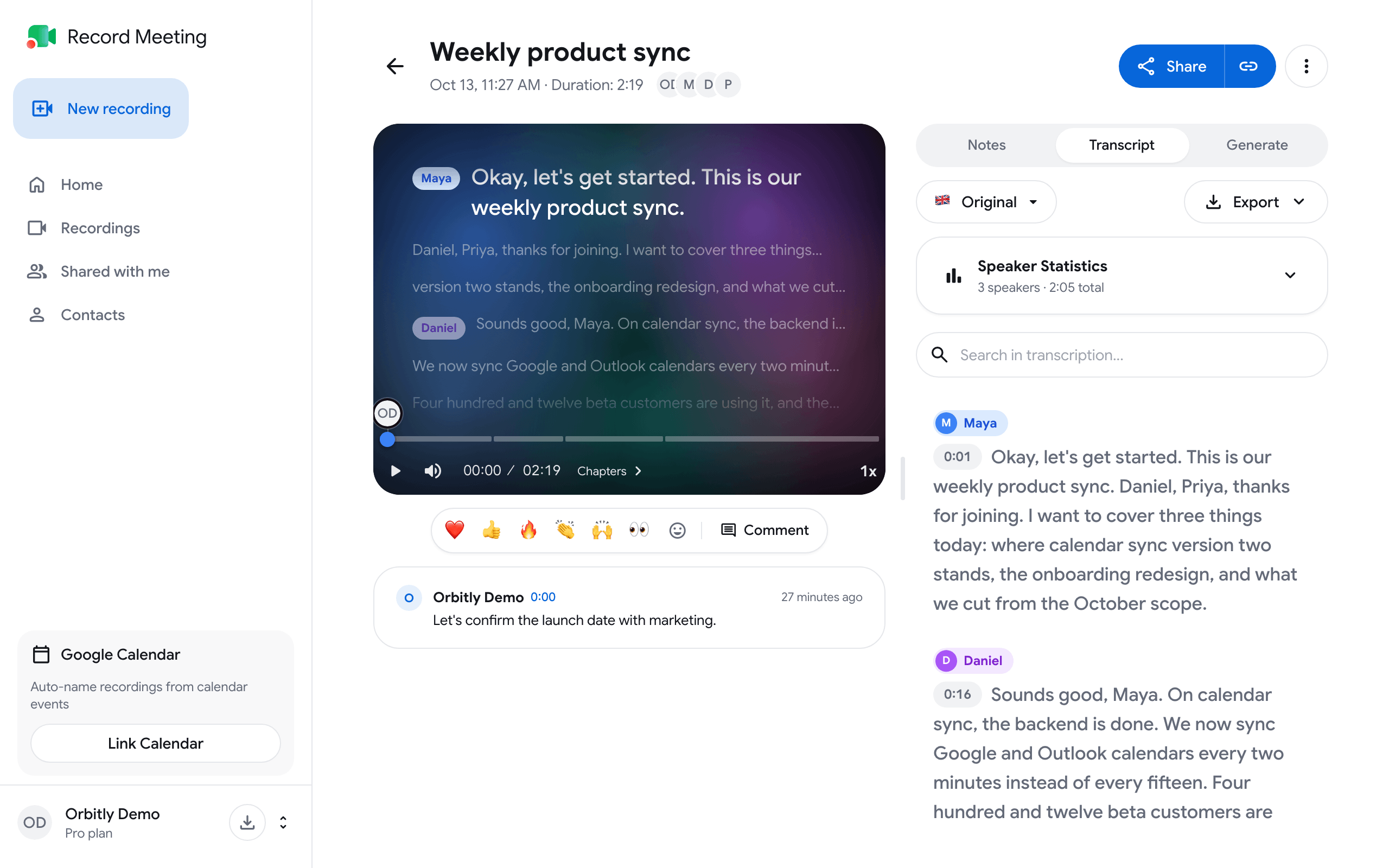
Pro と Enterprise のすべての録音には、話者ラベルとタイムスタンプ付きの文字起こしが作成されます。録音を停止すると、録音ページの 文字起こし タブに自動で表示されます。
文字起こしが表示されるタイミング
Section titled “文字起こしが表示されるタイミング”文字起こし タブは、録音を停止した時点から表示されます。文字起こしの作成中、タブには次のいずれかのステータスが表示されます:
| ステータス | 意味 |
|---|---|
| 文字起こしを準備中 | 録音はキューに追加されています |
| 録音を文字起こし中 | 文字起こしを実行しています |
| 文字起こしの品質を確認中 | 表示前にテキストを検証しています |
| 文字起こしをやり直しています… | 会議のキャプションが誤った言語で取得されたため、録音を再度文字起こししています。通常、数分かかります |
ページを開いたままにしておく必要はありません。文字起こしに失敗した場合、タブには 文字起こしに失敗しました と表示され、文字起こしを開始 で再実行できます。音声がない録音では 音声が検出されませんでした と表示されます。
特定の時点へ移動
Section titled “特定の時点へ移動”セグメントをクリックすると、プレーヤーがその時点へ移動します。タイムスタンプと話者を含む 1 つのセグメントをコピーするには、セグメントのコピーボタンを使用します。
話者名を変更
Section titled “話者名を変更”-
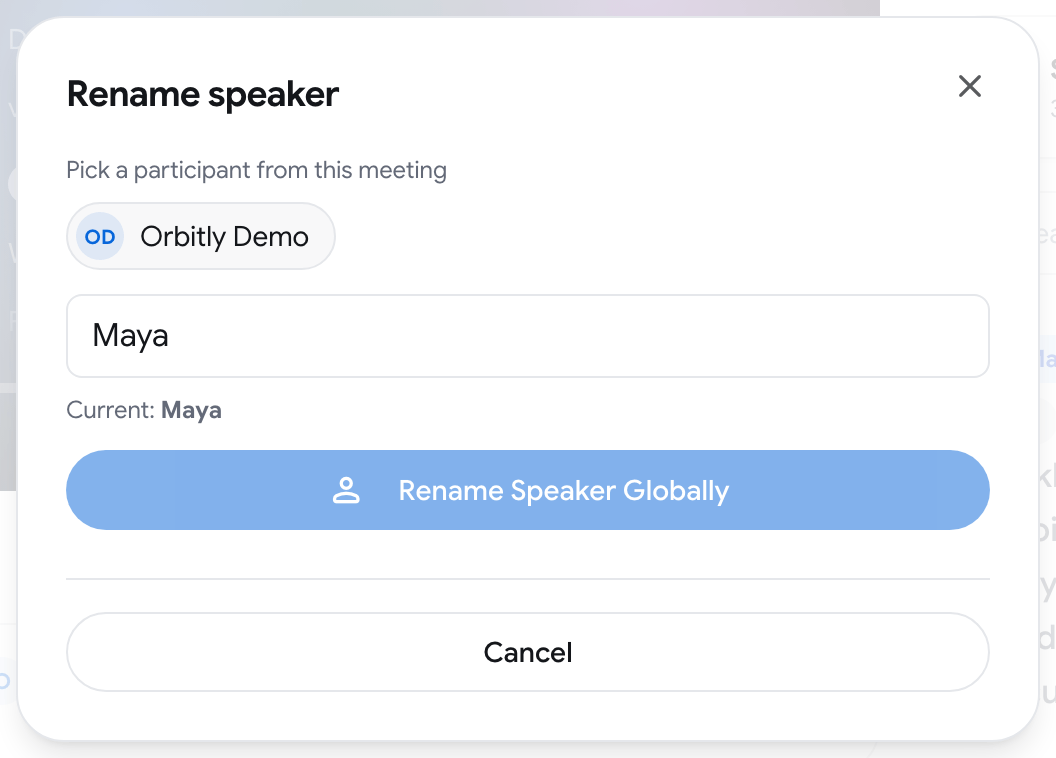
任意のセグメントで話者名をクリックします。話者名の変更 ダイアログが開きます。
-
この会議の参加者から選択 で正しい人物を選ぶか、フィールドに名前を入力します。
-
話者名を全体で変更 をクリックします。新しい名前が、この文字起こしのすべてのセグメントで古い名前と置き換わります。
RecordMeeting が名前のない話者に一致する可能性が高い候補を見つけると、話者統計 にその話者の横へ もしかして(名前)? チップが表示されます。承認 をクリックすると適用されます。
最も多く話した人を確認
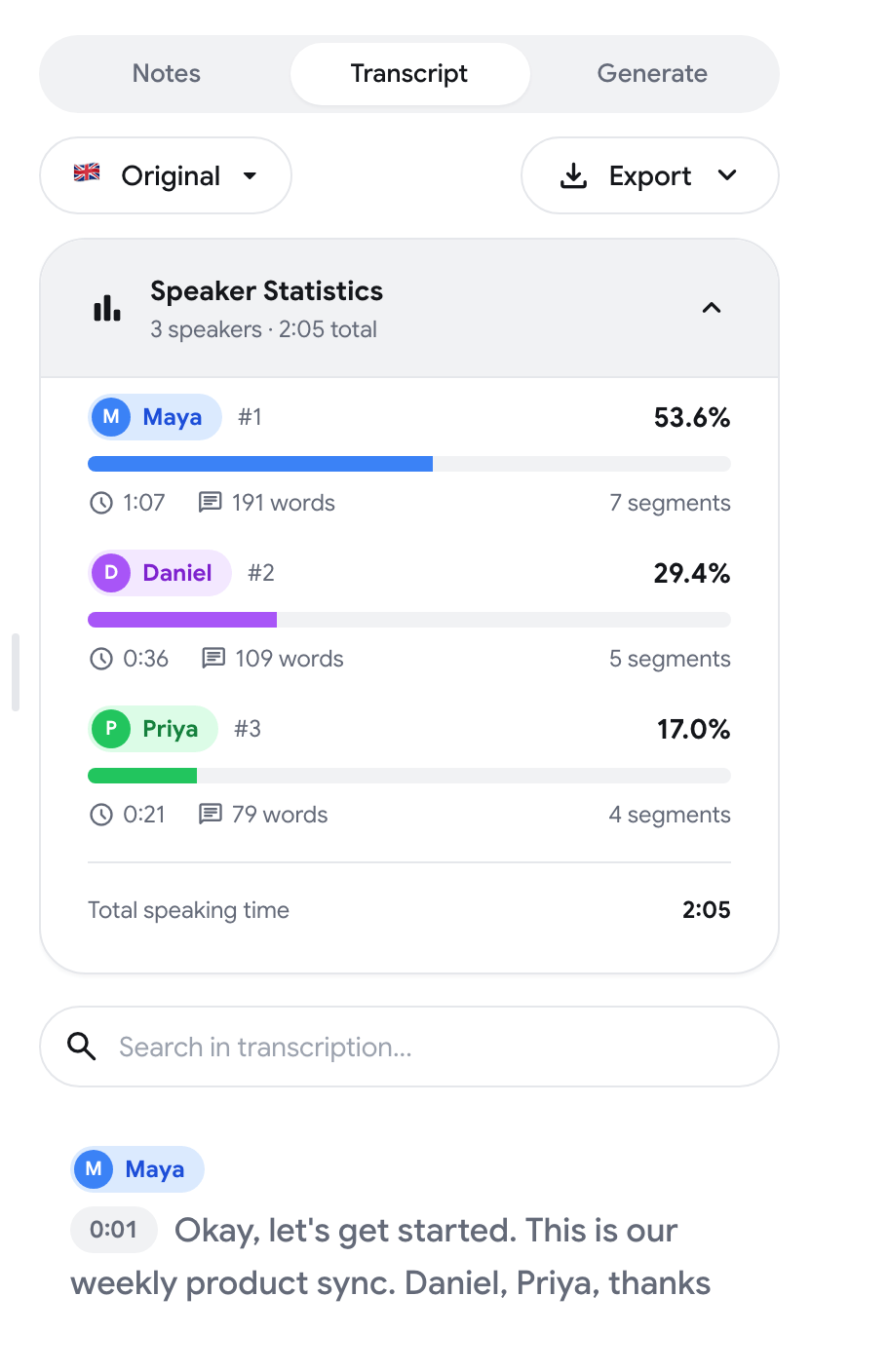
Section titled “最も多く話した人を確認”文字起こしの上にある 話者統計 をクリックします。各話者の発話時間の割合が、単語数とセグメント数とともに表示されます。
文字起こしを検索
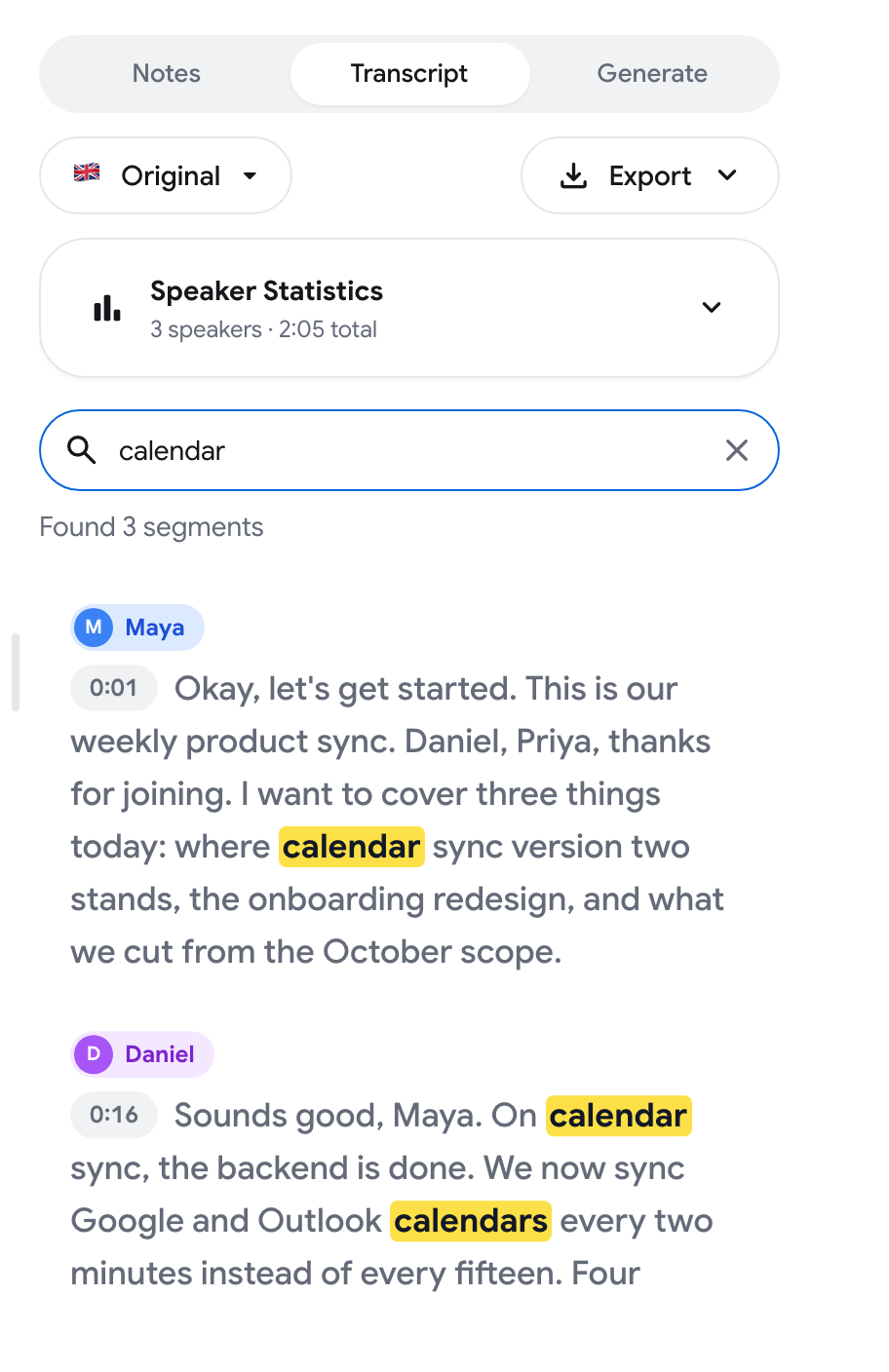
Section titled “文字起こしを検索”文字起こし内を検索… に単語またはフレーズを入力します。一致するセグメントが強調表示され、3 件のセグメントが見つかりました のようなカウンターに件数が表示されます。
文字起こしを翻訳
Section titled “文字起こしを翻訳”-
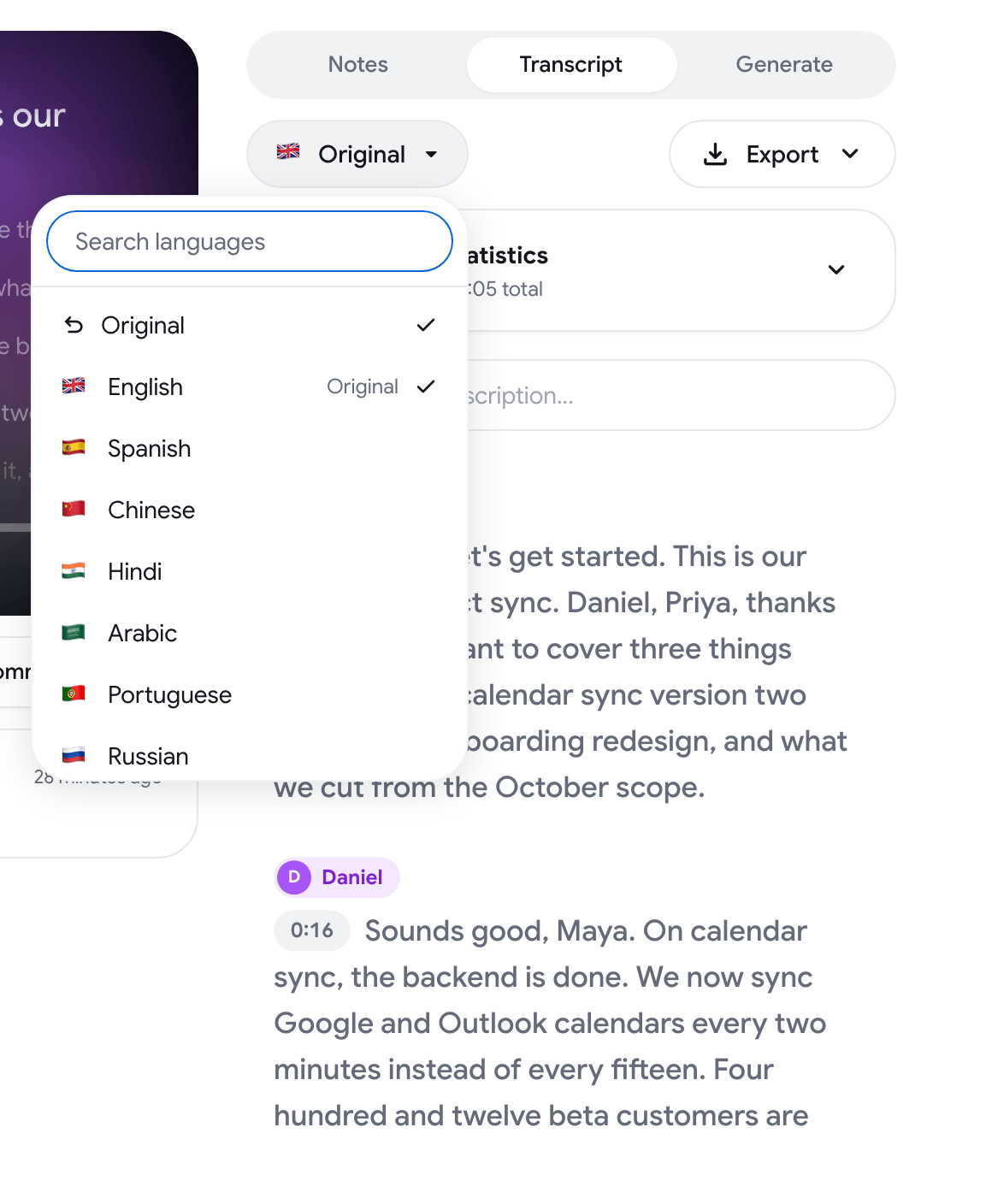
文字起こしの上にある言語ボタンをクリックします(既定では 原文 と表示されます)。
-
言語を選択します。言語を検索 を使うとすばやく見つけられます。
-
翻訳が実行されるまで待ちます。ボタンに進行状況が表示されます。
翻訳が表示されている間、原文を表示 ボタンで各セグメントの原文を表示できます。元に戻すには、ピッカーで 原文 を選択します。
RecordMeeting が (言語)に翻訳しますか? と翻訳を提案する場合もあります。翻訳 をクリックして承認するか、非表示 で閉じるか、(言語)に翻訳しない でその言語の提案を停止できます。
文字起こしを書き出す
Section titled “文字起こしを書き出す”書き出し をクリックし、形式を選択します:
- プレーンテキスト: タイムスタンプ付きのテキストファイル
- SRT 字幕: 標準的な字幕形式
- WebVTT: Web 動画用の字幕
- JSON: メタデータを含む構造化データ

文字起こしを ChatGPT または Claude で開く
Section titled “文字起こしを ChatGPT または Claude で開く”書き出し メニューの最初の 2 項目は ChatGPT で開く と Claude で開く です。これらを選ぶと、この会議の要約、決定事項、アクションアイテムを求めるプロンプト付きで新しいチャットが開きます。
短い会議では、文字起こしがすでにプロンプトに含まれています。長い会議では、文字起こしがクリップボードにコピーされ、チャットに貼り付けるようメッセージが表示されます。