
録画ページ
録画をクリックすると、そのページが開きます。プレーヤーは左側にあり、メモ、文字起こし、その他のツールを備えたサイドパネルは右側にあります。画面が狭い場合、パネルはプレーヤーの下に移動します。

録画の名前を変更する
Section titled “録画の名前を変更する”ページ上部のタイトルをクリックし、新しい名前を入力して Enter を押します。タイトルの下には、日付、長さ、会議の参加者が表示されます。
動画の再生準備ができたら、名前を変更できます。
録画を再生する
Section titled “録画を再生する”コントロールバーには、再生と一時停止、音量、現在の時間、チャプター、速度ボタン、動画の場合は全画面表示があります。最後まで見ていない録画に戻ると、再生は前回止めた位置から続きます。最初に戻るには 最初から再生 をクリックします。
キーボードショートカットは、入力欄に文字を入力していないときに機能します。
| キー | 操作 |
|---|---|
| Space または K | 再生または一時停止 |
| ← と → | 5秒戻るまたは進む |
| J と L | 10秒戻るまたは進む |
| ↑ と ↓ | 音量 |
| M | ミュート |
| F | 全画面表示 |
| C | 字幕のオンまたはオフ |
| 0 から 9 | 録画の0%から90%へジャンプ |
| Shift+, と Shift+. | 遅くまたは速く |
再生速度を変更する
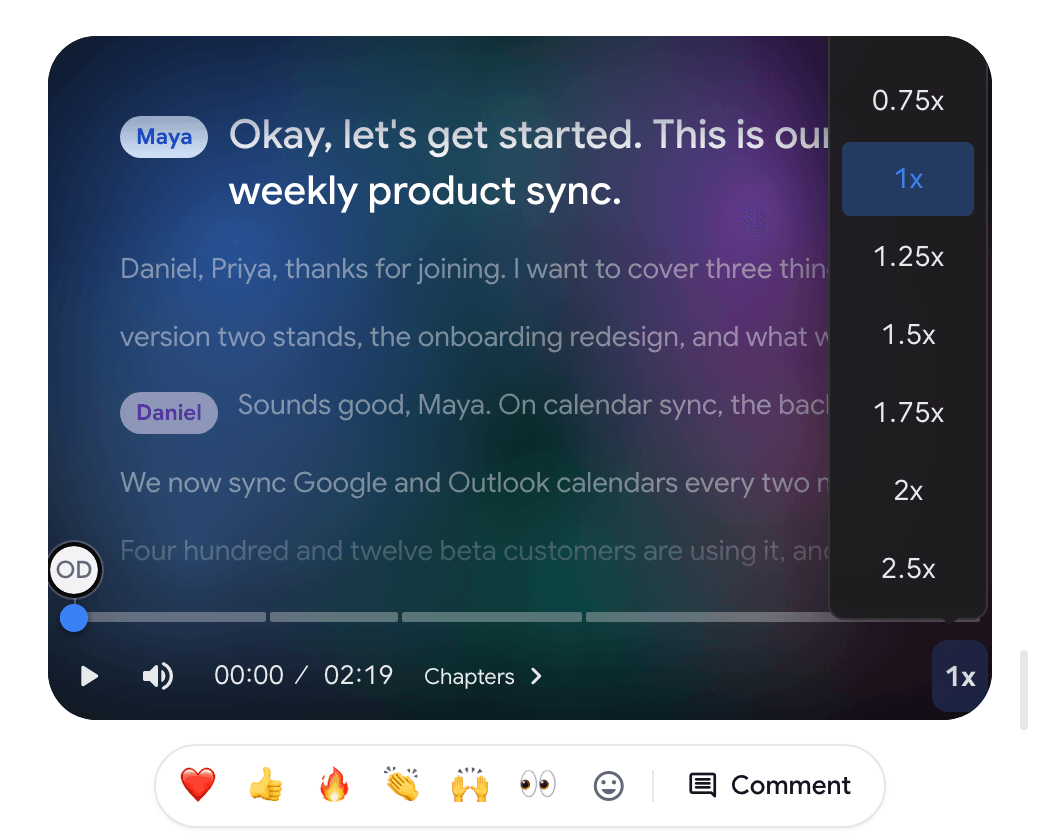
Section titled “再生速度を変更する”コントロールバーの速度ボタン(1x)をクリックし、0.5x から 2.5x の速度を選択します。
チャプターへ移動する
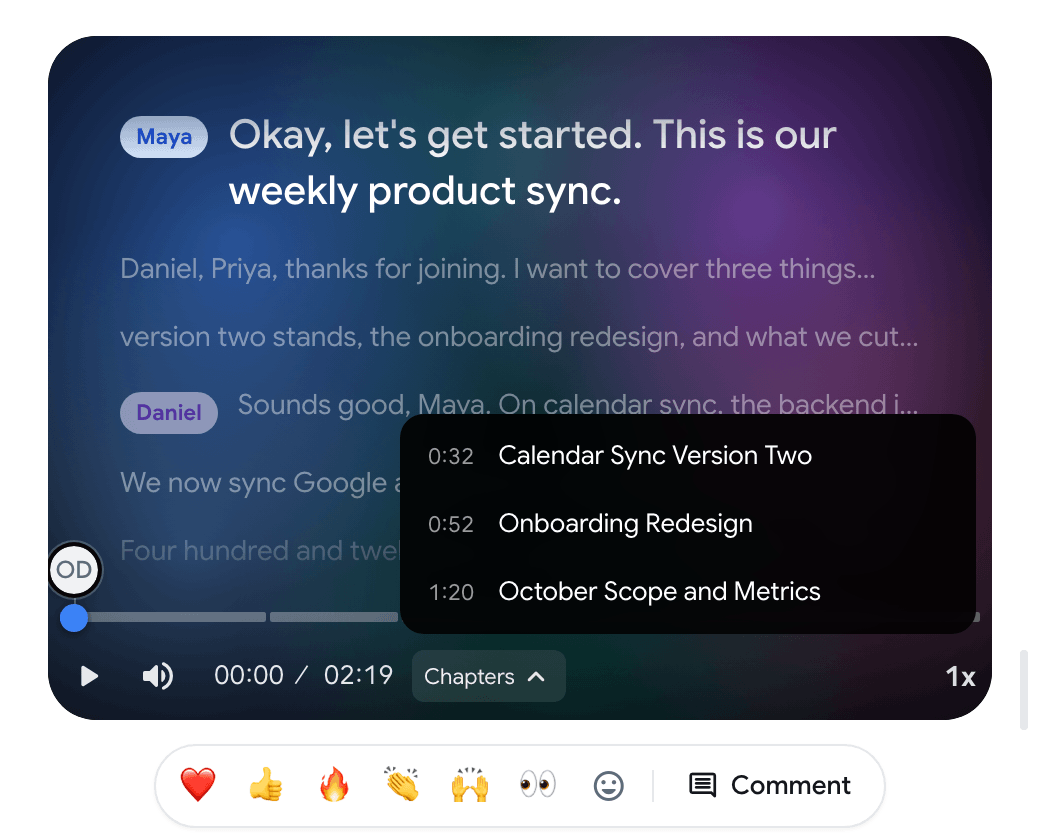
Section titled “チャプターへ移動する”会議メモの準備ができると、録画はチャプターに分割されます。コントロールバーの チャプター をクリックし、チャプターを選ぶとその位置へ移動します。
字幕を表示または非表示にする
Section titled “字幕を表示または非表示にする”動画の録画に文字起こしがある場合、そのテキストは字幕として動画の上に表示されます。コントロールバーの CC ボタン(字幕を非表示 または 字幕を表示)をクリックするか、C を押します。プレーヤーが小さいときは字幕は非表示になります。
音声のみの録画には動画がないため、プレーヤーには代わりに発話テキストが表示されます。
サイドパネルのタブ
Section titled “サイドパネルのタブ”- メモ: AI 会議メモ。下部に 質問する… チャットバーがあります。詳細は 会議メモとチャット を参照してください。
- 文字起こし: 話者、検索、翻訳、エクスポート、話者統計 を含む全文です。詳細は 文字起こし を参照してください。
- 生成: メモから作成されるフォローアップメール、アクションアイテムなどです。メモの準備ができると利用できます。詳細は 生成 を参照してください。
- 編集: 無音とフィラーワードをスキップします(下記参照)。
メモ、文字起こし、生成は Pro と Enterprise の一部です。
画面が広い場合、プレーヤーとパネルの間の仕切りをドラッグしてサイズを変更できます。
無音とフィラーワードをスキップする
Section titled “無音とフィラーワードをスキップする”編集 タブは、録画にスキップできる間やフィラーワードがある場合にのみ表示されます。文字起こしが必要です。
- 無音をスキップ: 会話中の約2秒以上の間を飛ばします。行には削除される秒数が表示されます。既定ではオンです。
- フィラーワードをスキップ: 「um」や「uh」などのフィラー音だけの区間を飛ばします。行にはスキップされる語数が表示されます。
これらのスイッチは再生だけを変更します。録画自体やダウンロードしたファイルはカットされません。このブラウザ内で、すべての録画に対して選択内容が記憶されます。
リアクションとコメント
Section titled “リアクションとコメント”プレーヤーの下には絵文字の行と コメント ボタンがあります。どちらも現在の時点のタイムラインにマーカーを残します。詳細は コメントとリアクション を参照してください。
共有と三点メニュー
Section titled “共有と三点メニュー”右上の 共有 をクリックすると共有ダイアログが開き、その隣のリンクボタンで共有リンクをコピーできます。詳細は 録画の共有 を参照してください。
その隣の三点メニューには、その他のアクションがあります。

- ダウンロード: 動画または音声を保存します。詳細は 録画をダウンロードする を参照してください。
- パーツに分割し直す: 結合された録画でのみ利用できます。詳細は 録画一覧 を参照してください。
- 移動…: 組織に所属している場合にのみ表示されます。
- 録画を削除: 録画とその動画を完全に削除します。
録画を停止した直後
Section titled “録画を停止した直後”停止した直後にページを開くと、動画の準備中はプレーヤー領域に 録画を保存しました と表示されます。プレーヤーは自動的にそれに置き換わります。問題が発生した場合の動作については、中断された録画と制限 を参照してください。